애플 아이폰 쓰다가 삼성 갤럭시S10을 쓴 지 벌써 1년이 넘었네요.
아이폰에 비해 갤럭시의 장점 중 하나가 내장 메모리가 부족할 경우 외부 메모리를 추가할 수도 있을 것 같습니다.
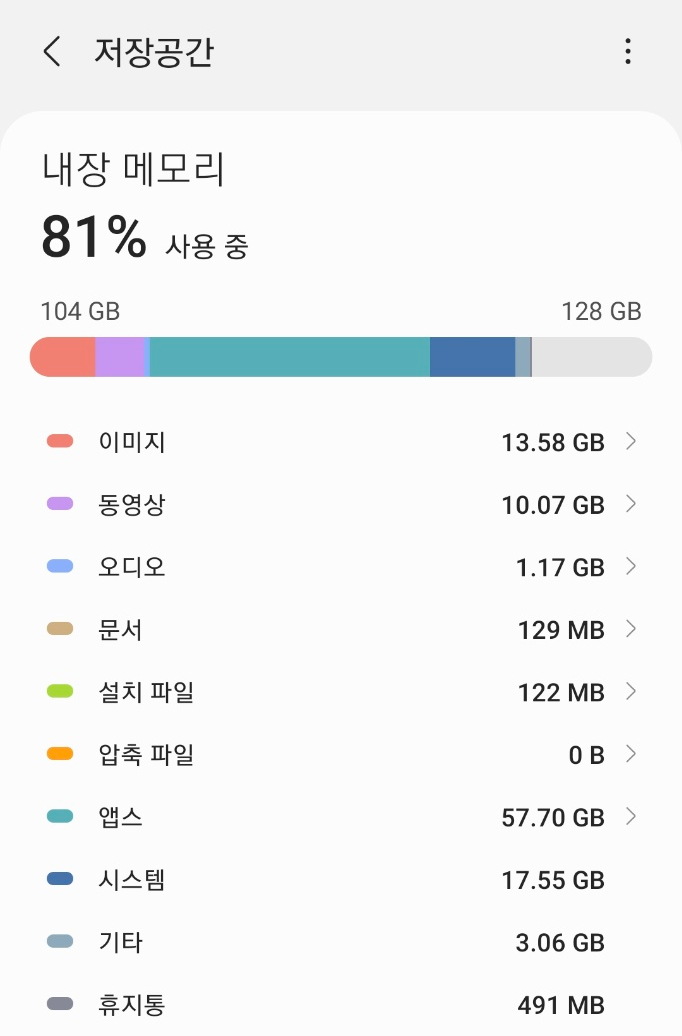
어느새 128GB 중에 1 00GB 이상을 쓰게 됐네요
개인적으로는 저장 공간의 10 ~ 20% 정도는 확보해 두는 것이 안전성에도 도움이 된다고 생각합니다.
삼성 갤럭시S10 S D카드 외부 메모리 저장
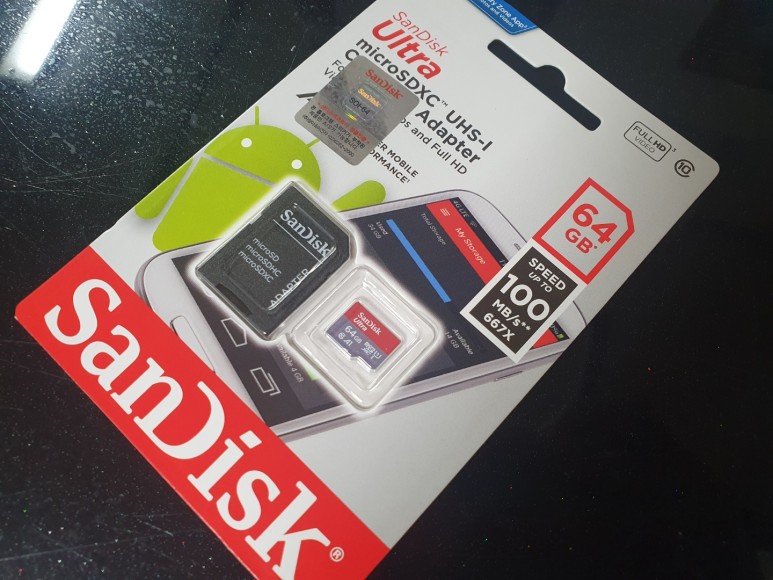
아버지께서 Sandisk 64GB Micro SD 카드가 생겼다고 하셨습니다.(128GB였으면 더 좋았을텐데)
나이스 타이밍이네요! 열고 장착을 해봤습니다.
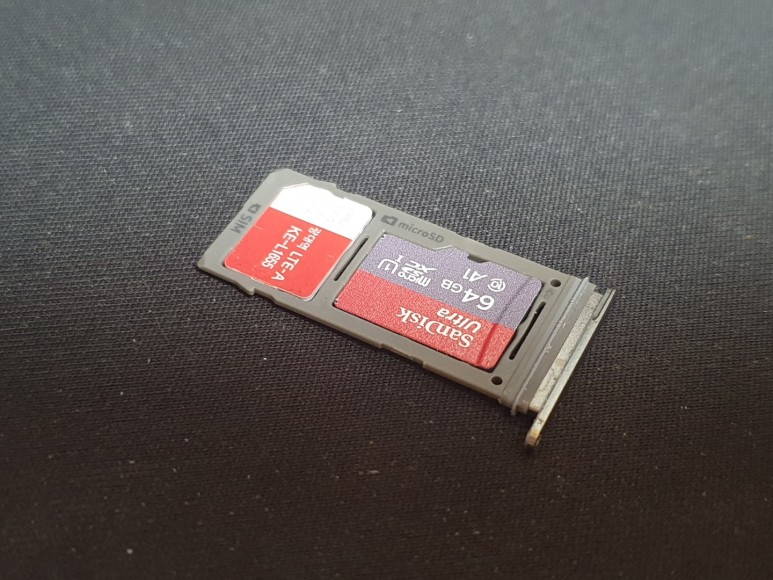
SD 카드 장착 방법은 삼성 갤럭시 S10의 경우 상단에 USIM 트레이가 있는데 작은 구멍에 클릭을 누르면 튀어나옵니다.
위 사진처럼 USIM tray에 MicroSD 카드를 장착하여 다시 안드로이드 스마트폰에 넣으면 끝!
정말 간단하죠?삼성 갤럭시 S10 SD카드 활용방법 카메라, 파일 이동, 앱 이동 가장 기본적으로 활용할 수 있는 방법은 카메라로 촬영한 이미지나 동영상을 SD메모리 카드에 저장하는 것입니다.
요즘은 사진뿐만 아니라 유튜브나 틱톡, Instorles를 위한 영상도 많이 촬영하고 있기 때문에 멀티미디어가 메모리 용량을 가장 많이 차지하는 주범이죠?
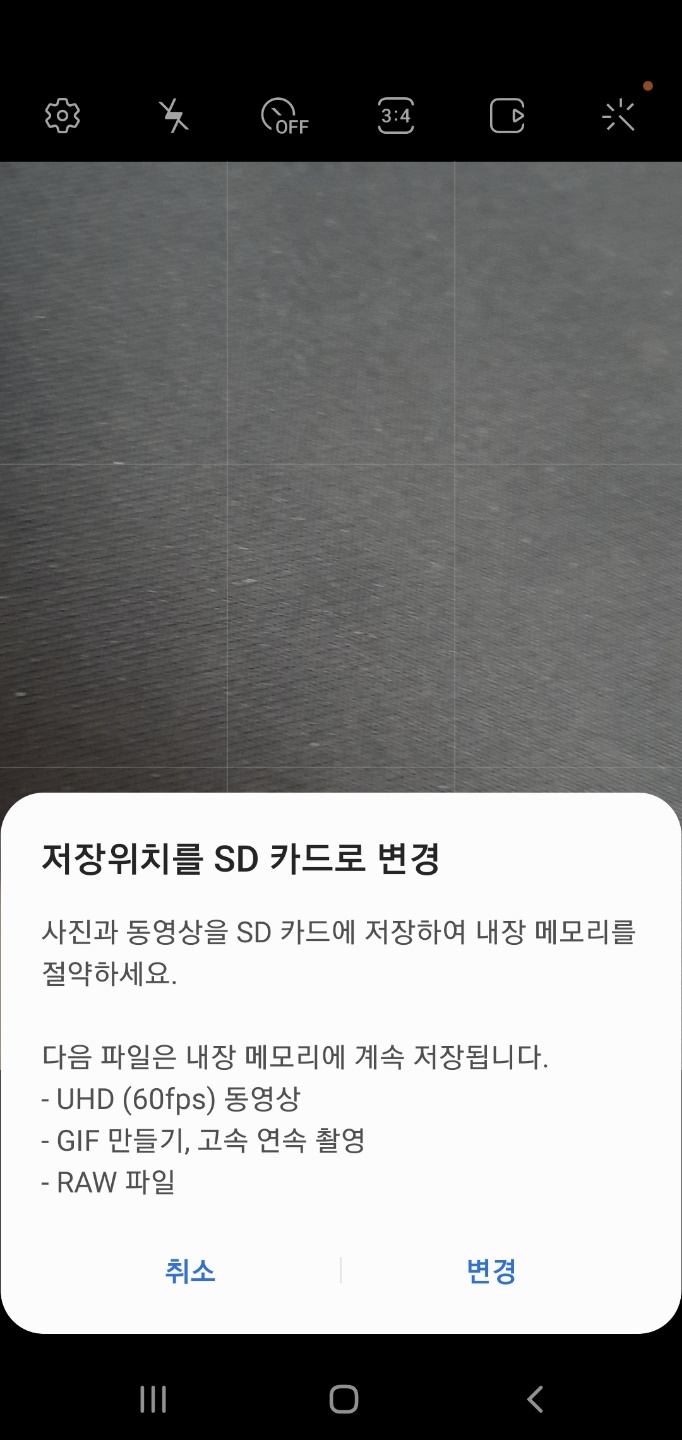
- 카메라의 저장 위치를 SD 카드로 변경하는 Micro SD 메모리 장착 후, 처음으로 카메라를 실행하면, 이하와 같이 저장 위치 변경 안내창이 표시됩니다.그럼 변경만 누르면 설정이 완료됩니다!
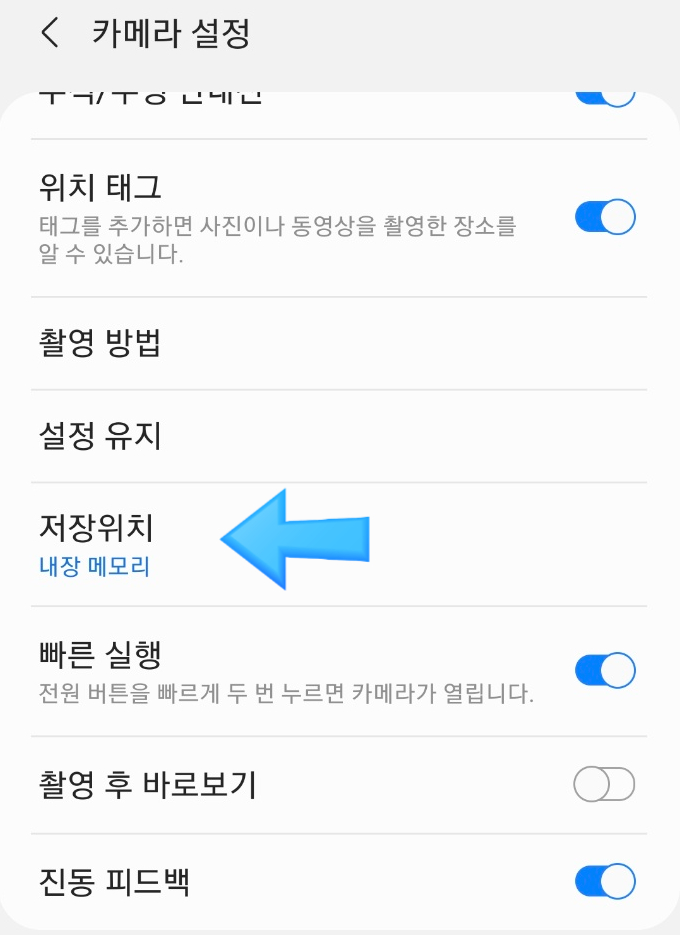
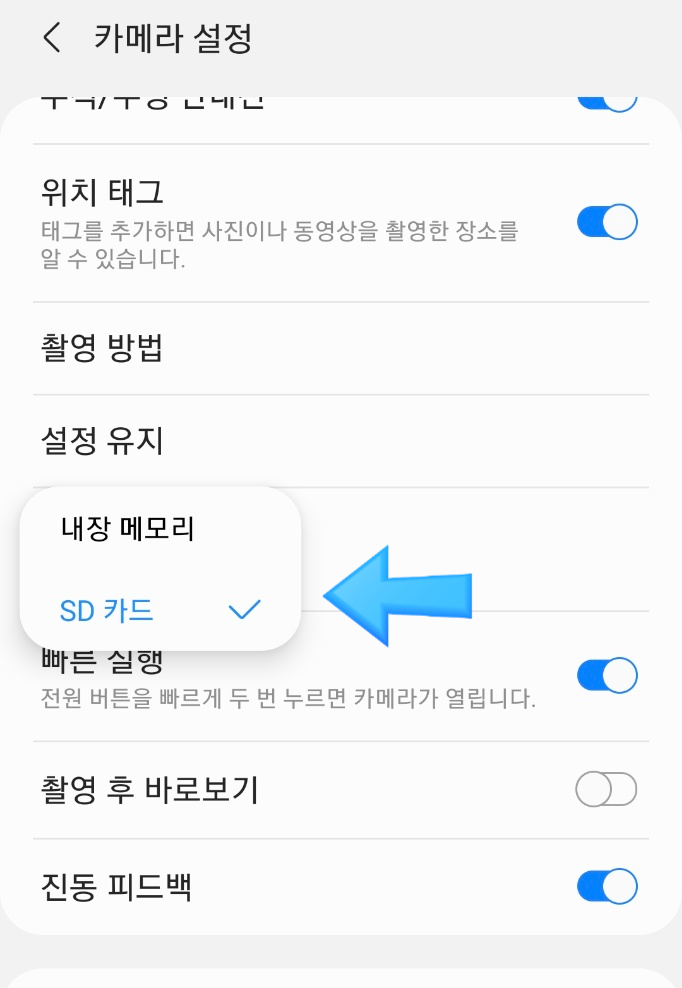
간혹 안내창이 뜨지 않거나 취소를 눌러 건너뛴 경우에는 카메라 설정창에서도 변경이 가능합니다.
카메라의 설정을 보면, ‘저장 장소’라고 되어 있습니다.이걸 클릭해서 SD카드를 선택하면 끝!
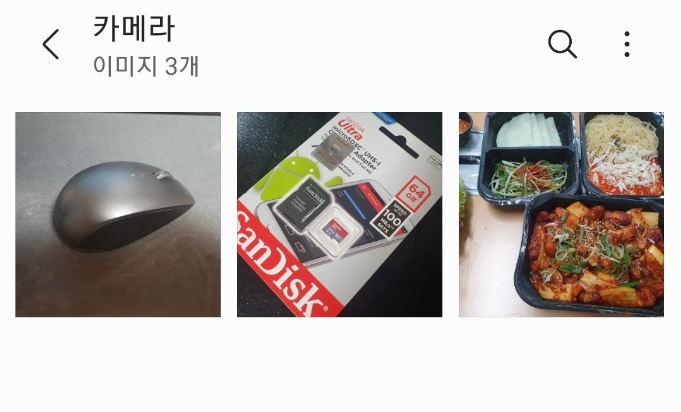
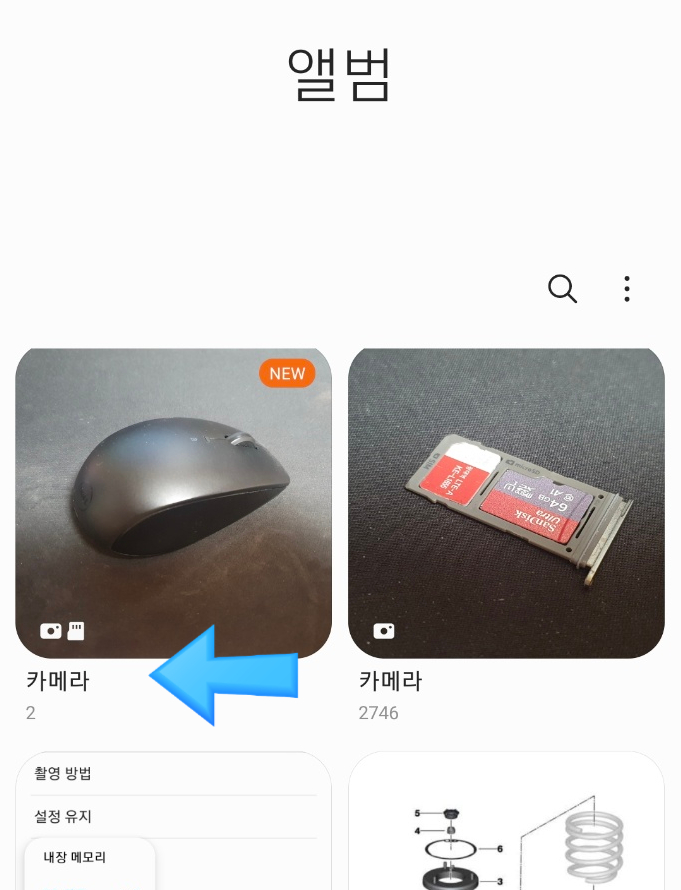
동작이 잘 되는지 테스트하기 위해서 마우스 사진을 찍어봤습니다!
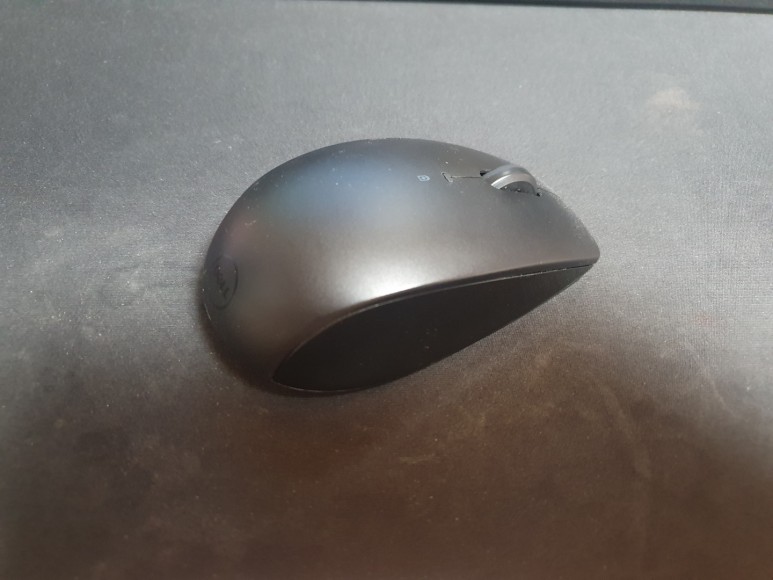
‘카메라’라는 앨범이 또 하나 있어서 새로운 위치에 저장됐네요!
앞으로 찍은 사진들은 왼쪽 카메라 앨범에서 확인하시면 되겠네요
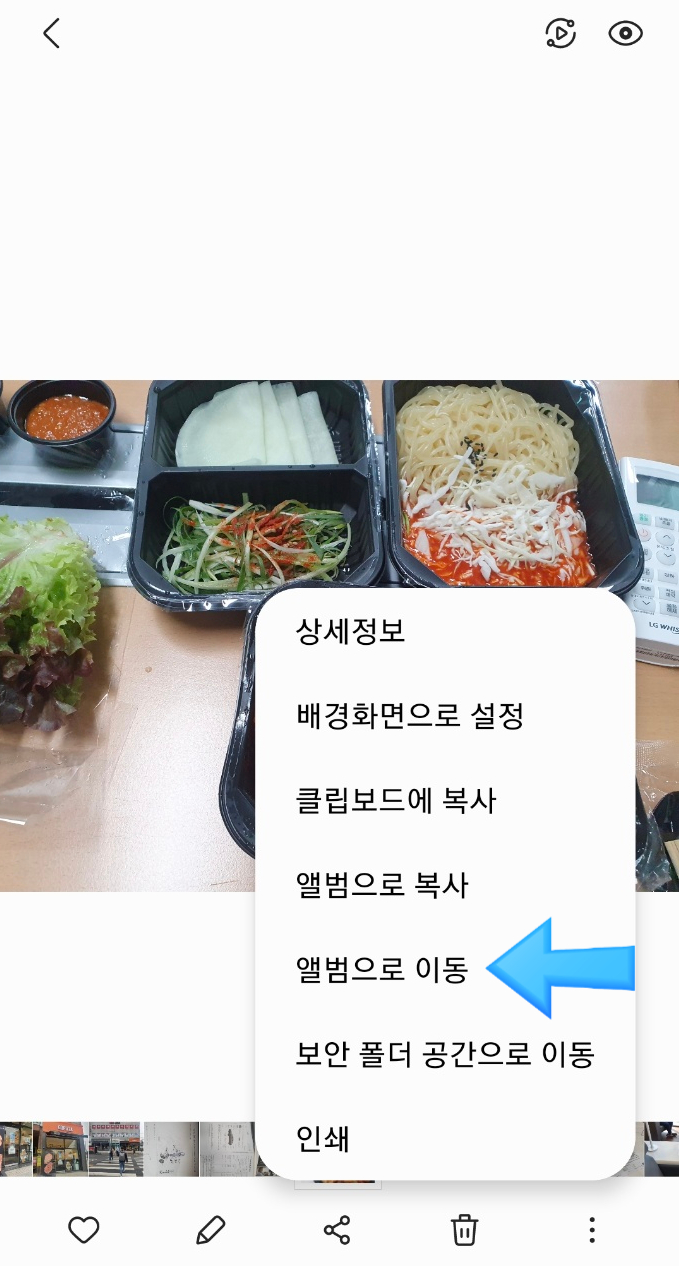
기존 파일 ‘이동1’ 기존 사진과 이동기존에 찍어놓은 사진이나 영상을 하나의 폴더(또는 앨범)로 관리하고 싶으시죠?
몇개의사진만남기고싶다면각사진에서오른쪽아래점3개를눌러앨범으로이동시키면됩니다.
밑에 사진처럼 잘 나오나요?
한 장씩만 옮길 뿐 아니라 앨범에서 편집을 클릭하여 다수의 사진과 동영상을 선택하여 한번에 이동하실 수 있습니다!
2. 사진 외에 다른 파일 이동 방법에 대한 사진은 다른 앱에서 이동 기능을 지원하므로 쉽게 이동할 수 있는데, 스마트폰에 저장되어 있는 파일을 옮기려면 어떻게 해야 하나요?
안드로이드 기본 앱 내 파일을 실행하세요!
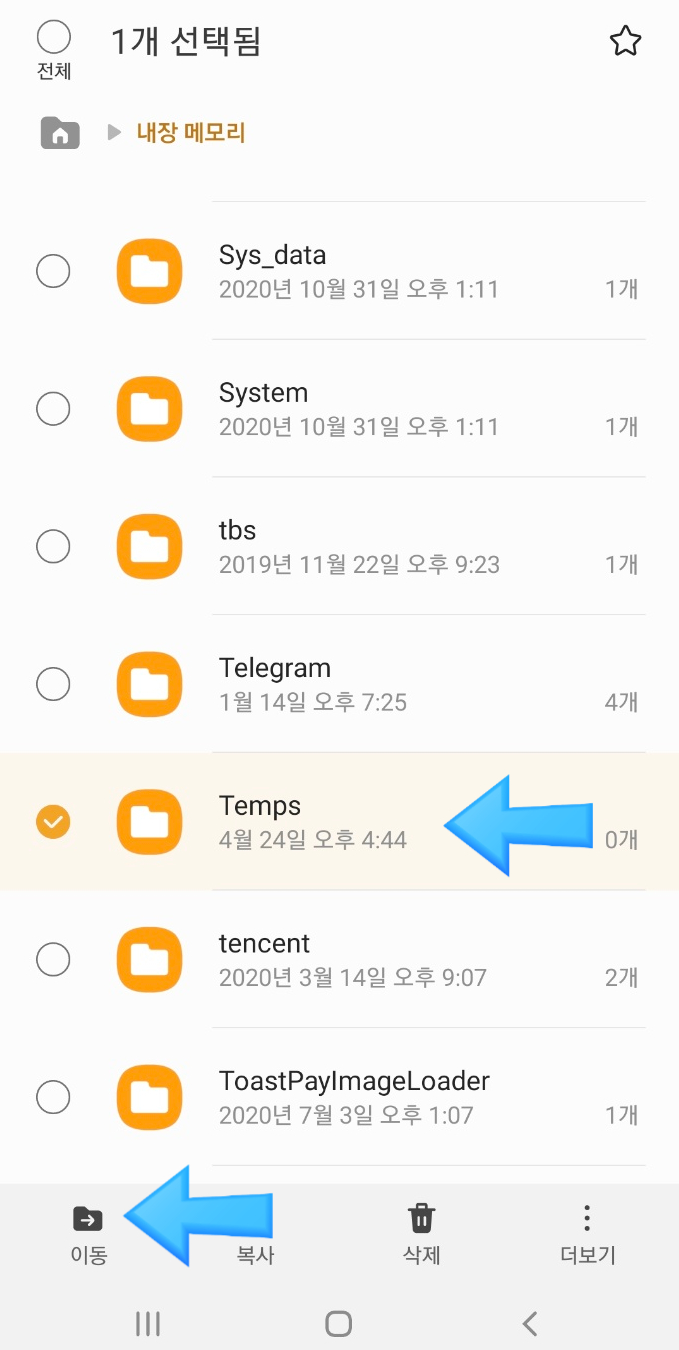
자신의 파일의 내장 메모리를 클릭하고, 이동하는 폴더나 사진을 선택해, SD카드에 이동시킵니다.
앱을 SD카드로 옮기는 앱스토어나 구글플레이스토어에서 다양한 앱들을 다운받아서 설치 후 관리를 하지 않고 용량만 차지하는 경우가 많잖아요.
근데 나중에 쓰게 될 것 같아서 끄기도 그렇고…
이 앱들은 SD 메모리로 옮길 것을 권장합니다!
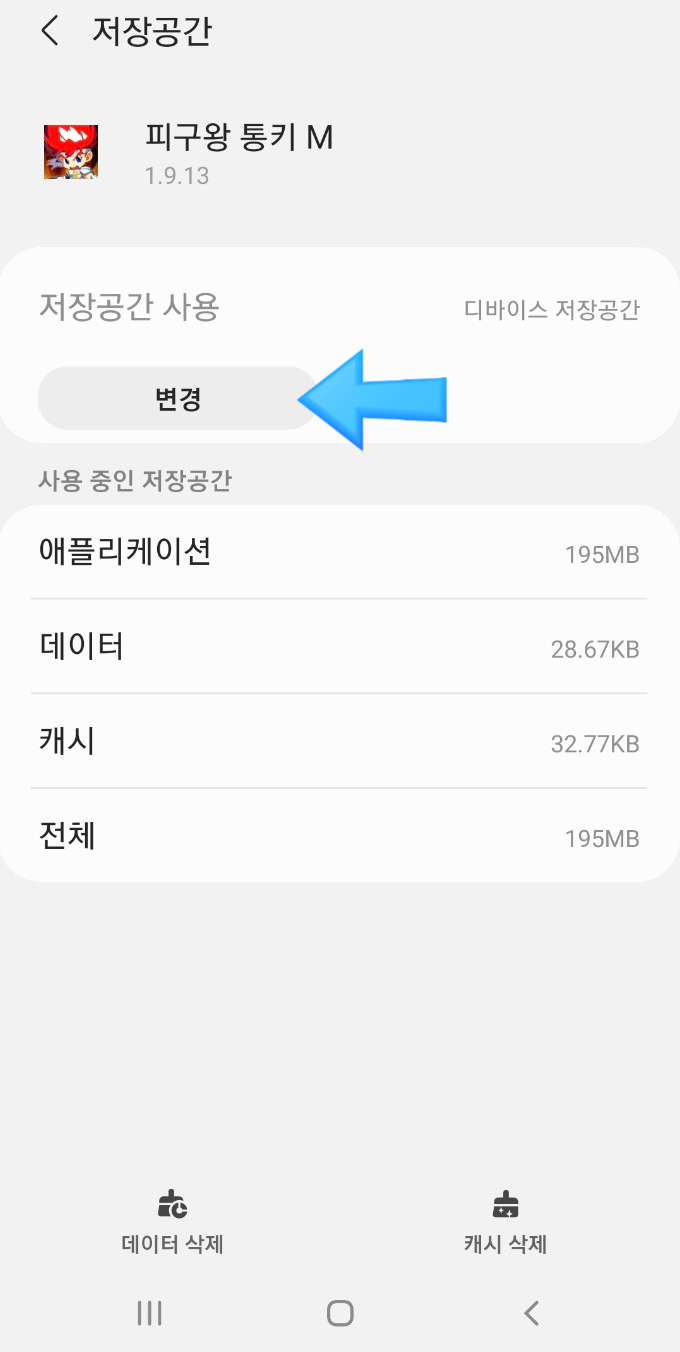
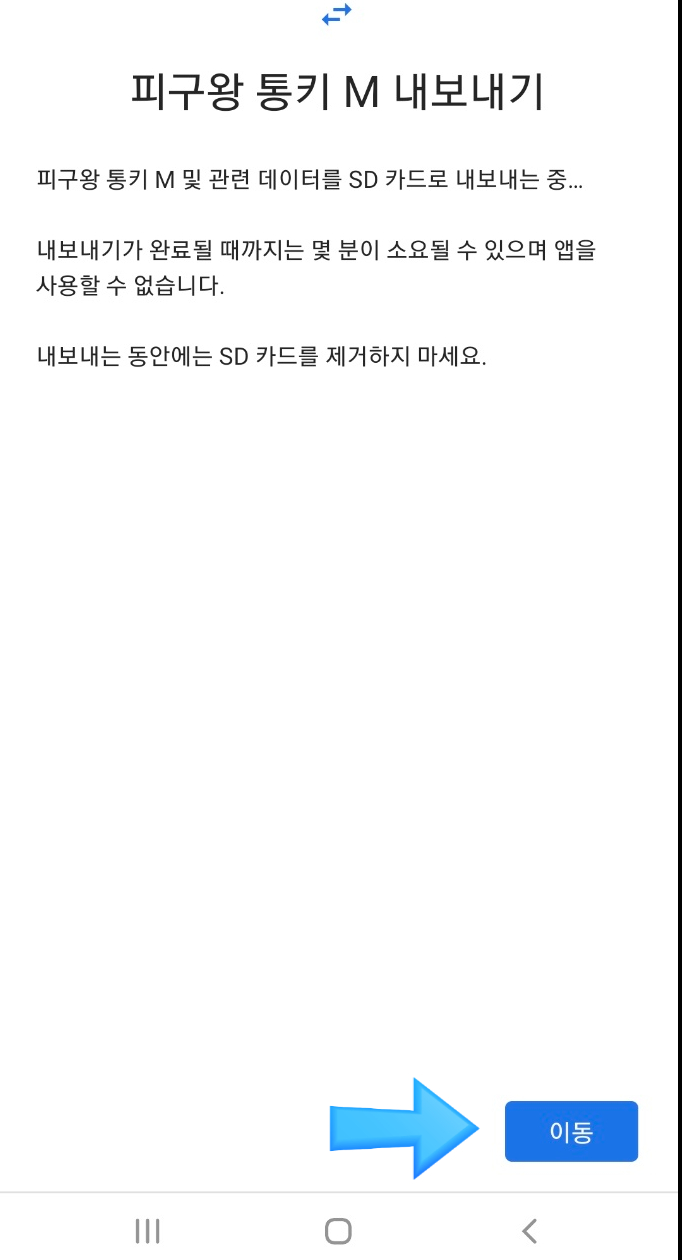
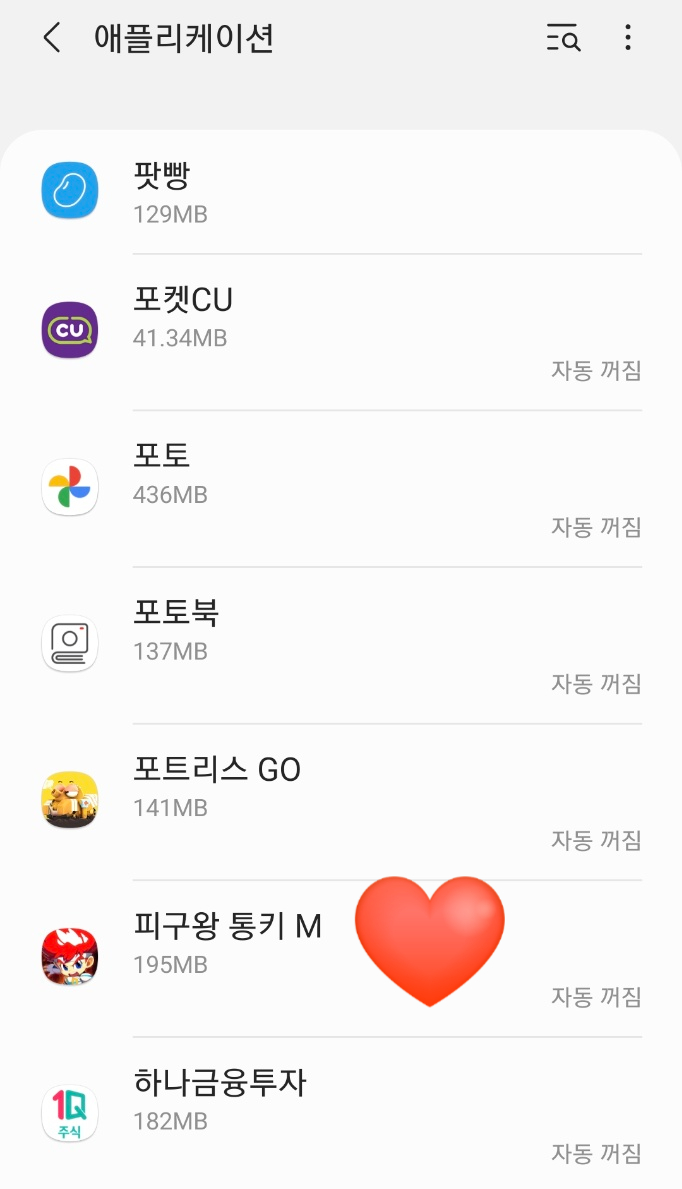
피구왕 통키 앱은 한 번만 설치해 봤는데 아직 196MB나 획득하고 남았네요.
오래된 게임이라 지금은 잘 안 하지만 애정을 가지고 열심히 삭제하는 아까운 게임 있죠?그런 건 메모리카드로 옮겨보세요~
안드로이드 스마트폰 설정에서 어플리케이션 메뉴로 이동하고자 하는 앱을 선택하세요.
저장공간 사용 후 ‘변경’을 누른 후 저장위치 변경을 SD카드로 선택하면 완료!
이동 버튼을 클릭하시고 바라쿠 기다려주세요!
오늘은 삼성 갤럭시S10에서 SD 카드 활용 방법에 대해 공부했습니다.
도움이 되면 공감 클릭하는 센스~!