키보드와 마우스 치고는 비싸다.10만원 중반대라 거기까지 마우스와 키보드에 돈을 써야 하나 싶었다.
하지만 손목터널증후군 때문에 한방병원을 다니며 침을 맞는 지금은 당장 사서 썼어야 하는 것 같아서는 병원비 지출이 적었을 것 같다.어차피 마우스나 키보드는 한 번 사면 어지간히 고장이 나는 일이 많지 않으니 몇 년은 쓸 테니 원래대로 따낼 것이고, 또 인체공학 키보드와 마우스를 사용해 손목이 답답하지 않은 경우가 있다면 10만원 중반이 아까울 것이다.
하루에 8시간 이상은 회사에서 붙잡아 써야 하는데.
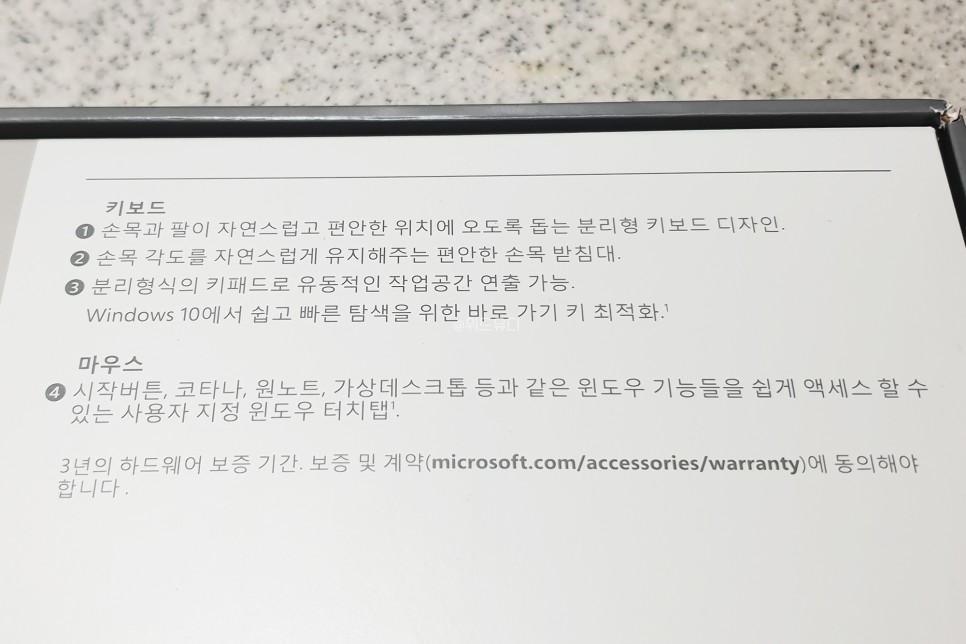
2.4GHz 무선 연결을 지원하는 무선 키보드 & 마우스로 안정적인 무선 연결 덕분에 무선 사용이 많은 회사 환경에서도 지연이나 중단 없이 안정적으로 사용 중!
윈도우10에서 쉽고 빠른 탐색을 위한 단축키가 최적화되어 있어 이래저래 블러블러블러블러
하지만 마음에 드는 장점 중 하나는 3년이라는 보증기간이 주어진다는 것이다.
그러니 10만원 중반이라는 가격이 결코 아깝지 않았다는 것이다.사실 나는 이 보증 기간의 혜택을 누렸다.
마우스 왼쪽 클릭 버튼이 좀 이상한 것 같아 A/S 신청했더니 무료로 새 제품으로 바꿔줬다.그러나 …………………………………………………………………………………………………………………………………………………………………………………………………………………………………………………………………………………………………………………………………………………………………………………..
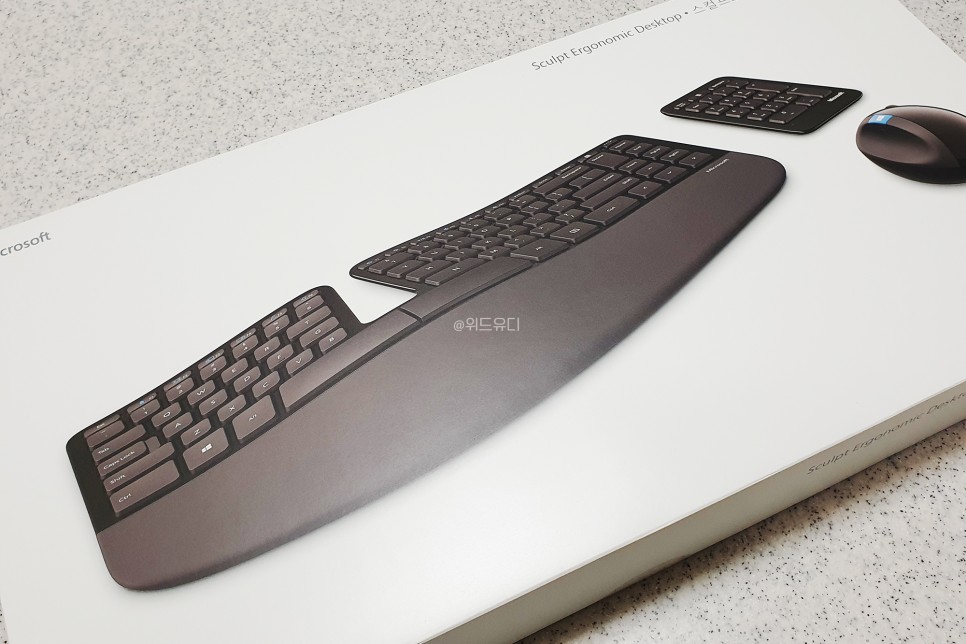
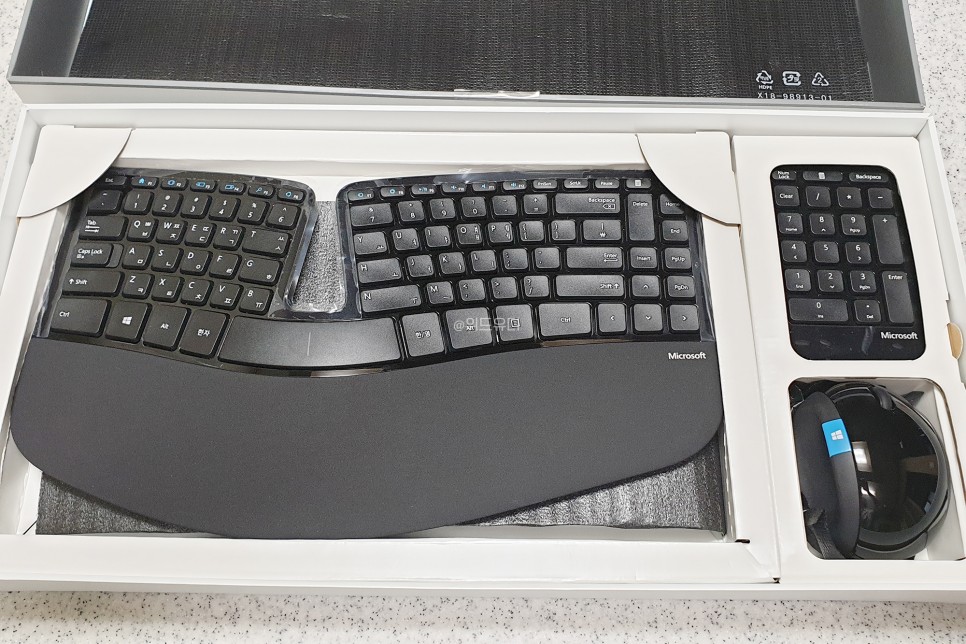
마이크로소프트 인체공학 키보드&마우스 세트 개봉!
키보드의 생김새를 보세요.최초의 문화 쇼크와 비슷한 감정이 들어갈 수밖에 없는 모습이었다.이…..걸을 어떻게 사용하면 좋을까?생각하기도 했고…
하지만 인간은 적응 동물이라고 일주일 만에 적응해 지금은 너무 편하게 사용하고 오히려 가끔 평범한 키보드를 사용할 기회가 있기 때문에 어색해서 손가락이 말을 듣지 않는다.
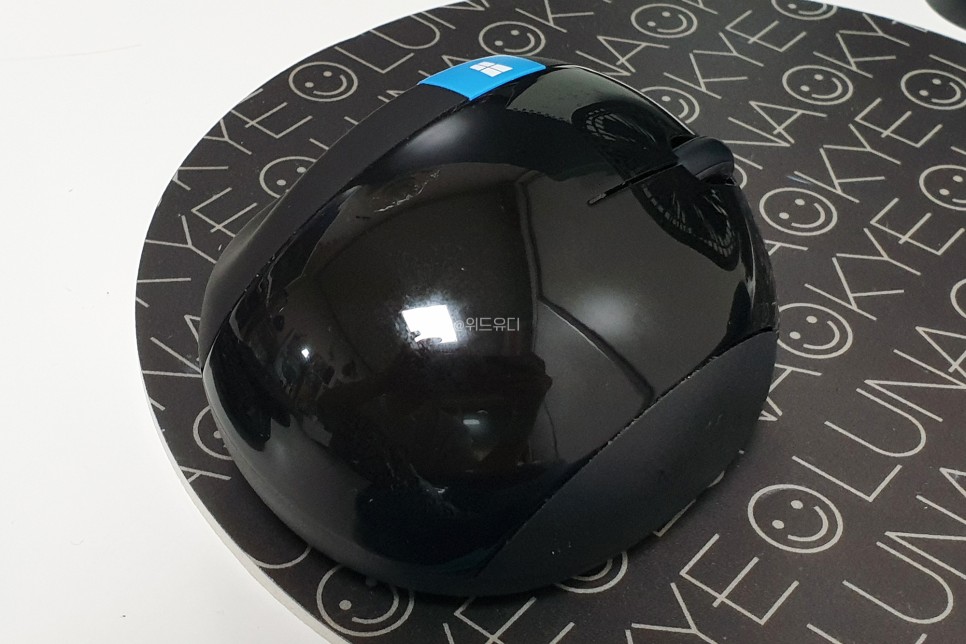
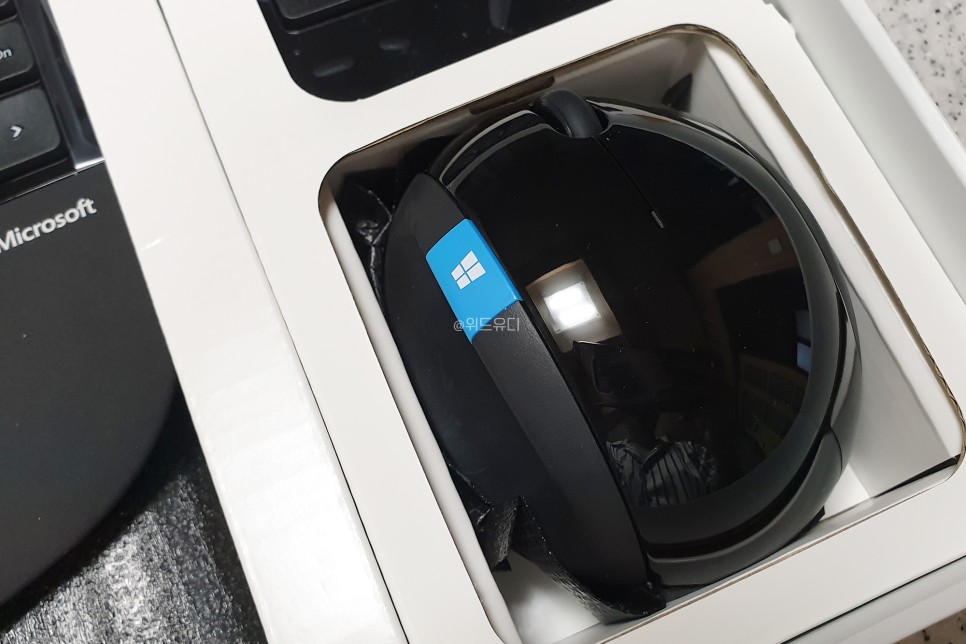
마우스는 둥글어서 귀엽지만 가끔은 쥐며느리를 떠올린다는 게 함정.나도 왜 그 벌레가 생각나는지는 도무지 모르겠어.
키보드까지 필요 없는 면 마우스만 단품으로 구입할 수 있다.
하지만 나는 전적으로 키보드와 세트로 구매할 것을 강력히 추천한다.
다섯 손가락을 가리키면서 타이핑하는 것도 손목에 적잖은 영향을 주기 때문에..
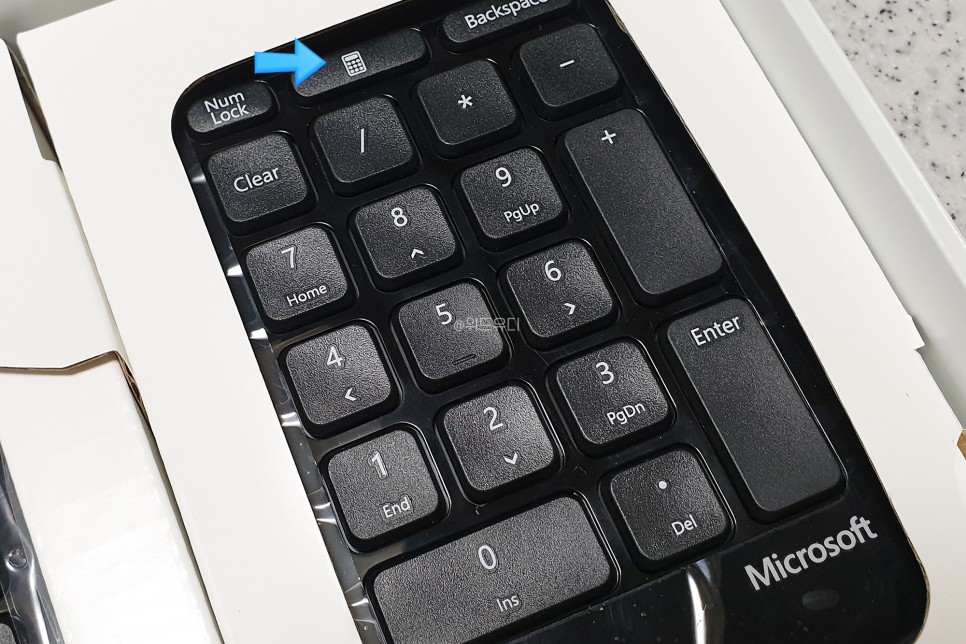
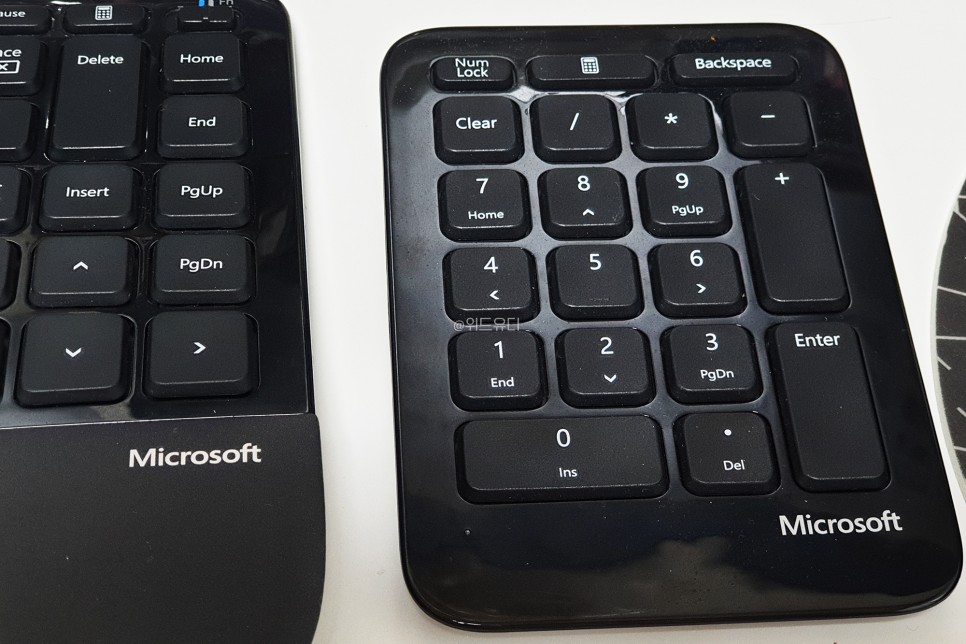
또 다른 컬쳐 쇼크는 숫자 키패드가 키보드와 따로 분리되어 있다는 점이었으나 역시 처음에는 매우 적응하지 못하다가 지금은 계산기를 사용하는 것처럼 매우 유용하게 사용하고 있다.
게다가 계산기 단축키가 있는 (파란 화살표) 계산할 일이 있을 때마다 눌러 바로 계산기 프로그램을 실행시켜 다다다닥 계산 잼!
업무의 질이 크게 오르다.
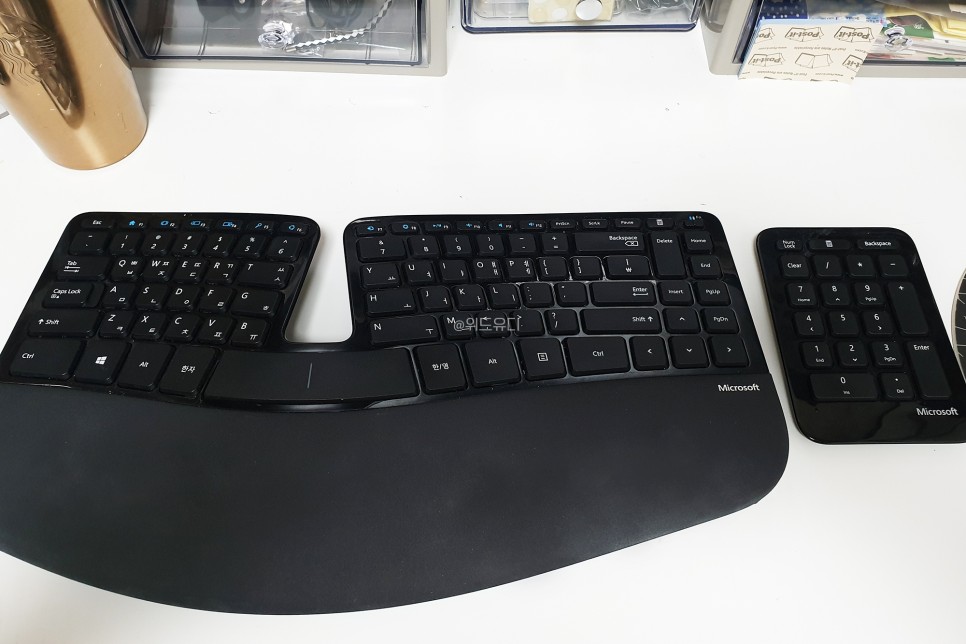
AAA건전지 2개의 필요 자석으로 붙일 수 있는 쿠션형 손목받침대도 붙어 있어 키보드 사용 시 손목과 팔을 편안한 위치에 둘 수 있다는 점도 장점이다.
확실히 쿠션형 손목 받침대를 장착해 타이핑하면 훨씬 안정감이 있다.다만 소재가 스폰지 같지만 덕분에 맨살에 닿은 채 장시간 사용해도 피부가 스치거나 아픈 느낌은 없지만 사용하면 하얗게 변하는 단점이.
각질인지 손목에 바른 로션 때문인지 어쨌든 여름은 너무 궁금하다.매일 물티슈로 닦아 주기도 한다.
이 돔형의 유선형 디자인이 손목의 피로감이나 통증을 줄이고 기타 유발할 수 있는 문제점을 최소화한다고 하는데,
처음 사용 2~3일 동안은 불편해서 죽을 것 같아서 갑자기 폭풍 타이핑해서 문자를 보내야 할 일이 있을 때는 답답하다고 생각했다.
그래도 적응해보면 정말 신기하게도 손목 통증이 일반 키보드를 사용할 때보다 이 마이크로소프트 인체공학 키보드를 사용하니 매우 크게 줄었다.하지만 손목에 가장 좋은 방법은 키보드와 마우스 사용을 최소화하고 많이 쉬고 가끔 스트레칭하는 것이다.
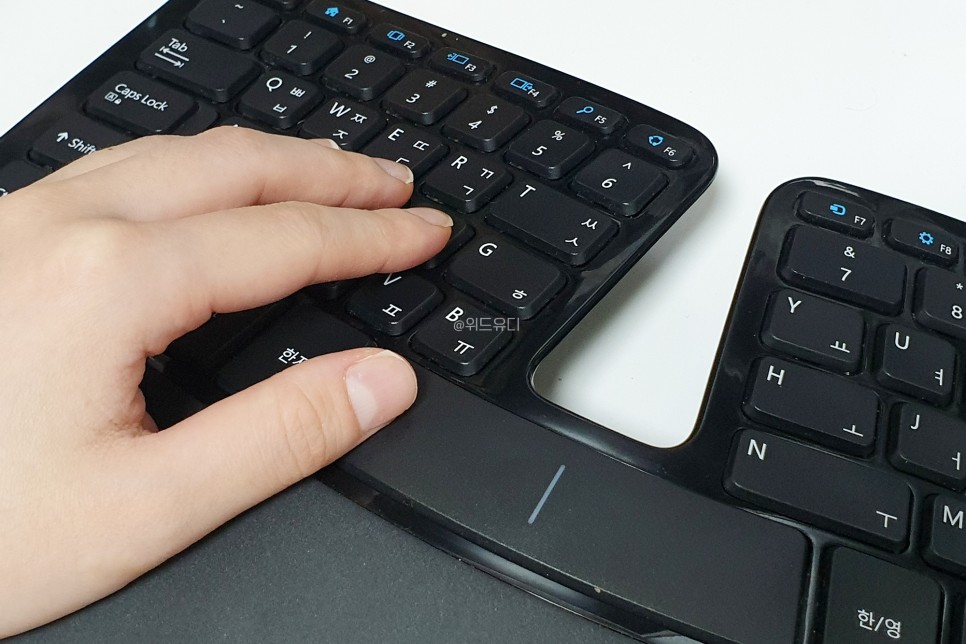
마이크로소프트 인체공학 키보드의 돔형 디자인이 아무리 좋은 목적으로 만들어진 핸들 적응 및 사용하기 어려운 이유가 바로 여기에 있다.
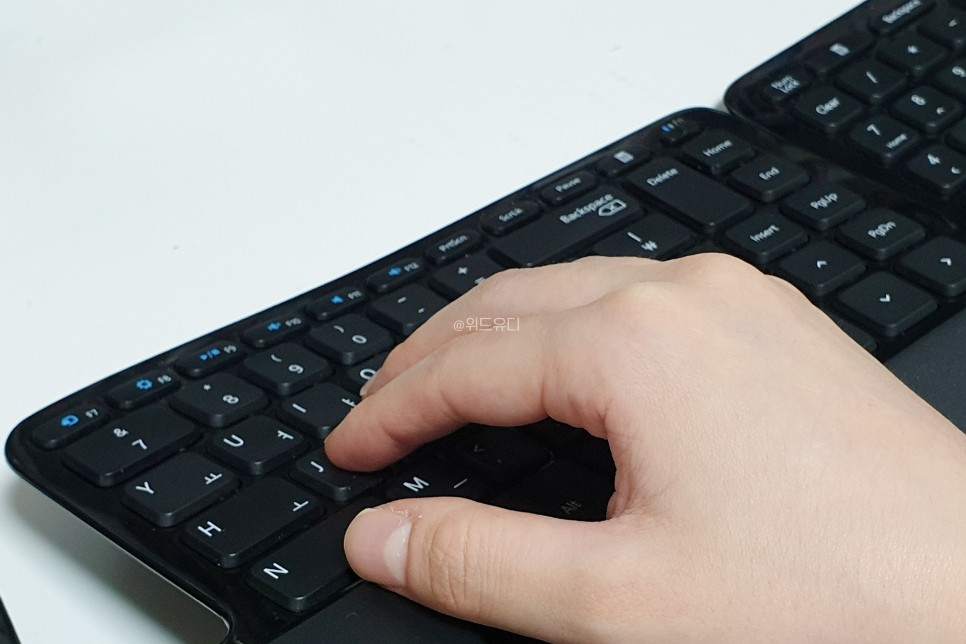
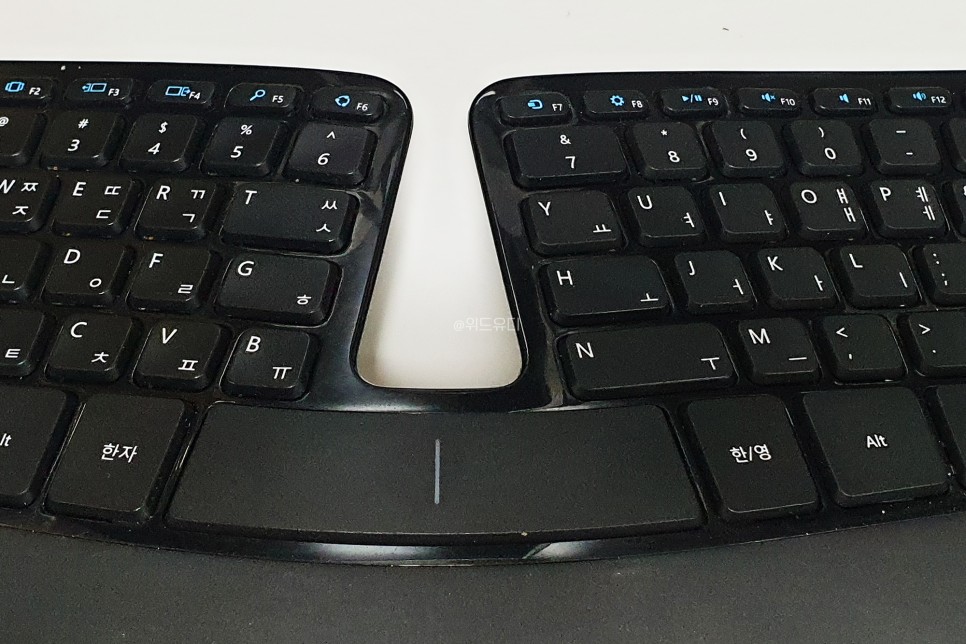
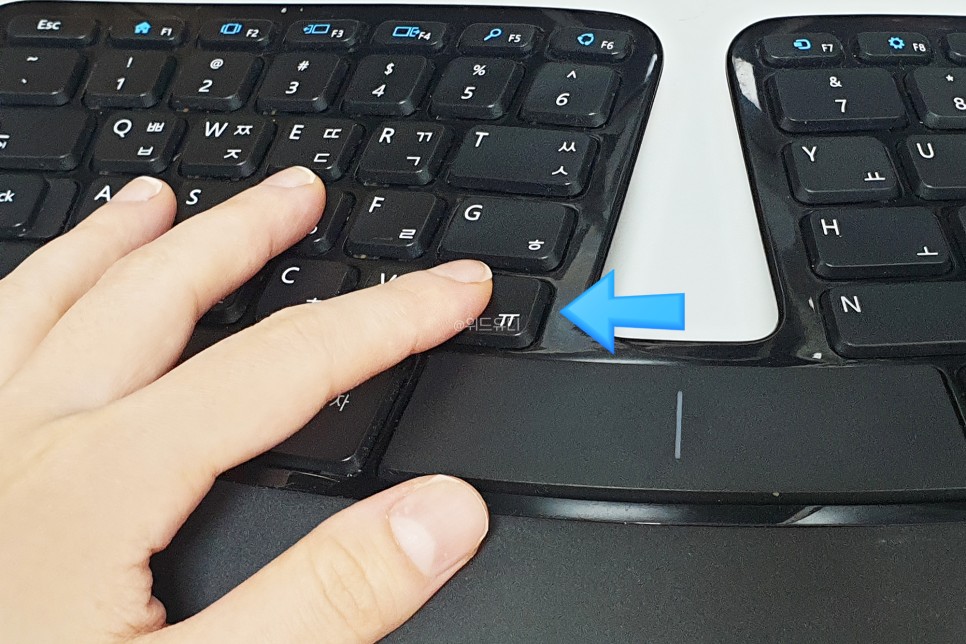
키보드 한가운데가 이렇게 갈라져 있다.
특히 파란 화살표가 가리키는 ‘ 」’자는 왼쪽으로 분리돼 있는데 보통 자음은 왼손으로, 모음은 오른손으로 타이핑하는 한국인에게는 이 ‘ 」’자를 타이핑하는 데 적응하기까지는 많은 불편을 느낄 수 있다.나는 이 키보드를 사용하면서 내가 영어의 b를 타이핑할때는 왼손으로 치고 한글의 ㅠ를 타이핑할때는 오른손으로 치고 있었다는 사실을 알게되었으니까….ㅋㅋㅋㅋㅋㅋㅋㅋㅋㅋㅋㅋㅋㅋㅋㅋㅋㅋㅋㅋㅋㅋㅋㅋㅋㅋㅋㅋㅋㅋㅋㅋㅋㅋㅋㅋㅋㅋㅋㅋㅋㅋㅋㅋㅋㅋㅋㅋㅋㅋㅋㅋㅋㅋㅋㅋㅋㅋㅋㅋㅋㅋㅋㅋㅋㅋㅋㅋㅋㅋㅋㅋㅋㅋㅋㅋㅋㅋㅋㅋㅋㅋㅋㅋㅋㅋㅋㅋㅋㅋㅋㅋㅋㅋㅋㅋㅋㅋㅋㅋㅋㅋㅋㅋㅋㅋㅋㅋㅋㅋㅋㅋ
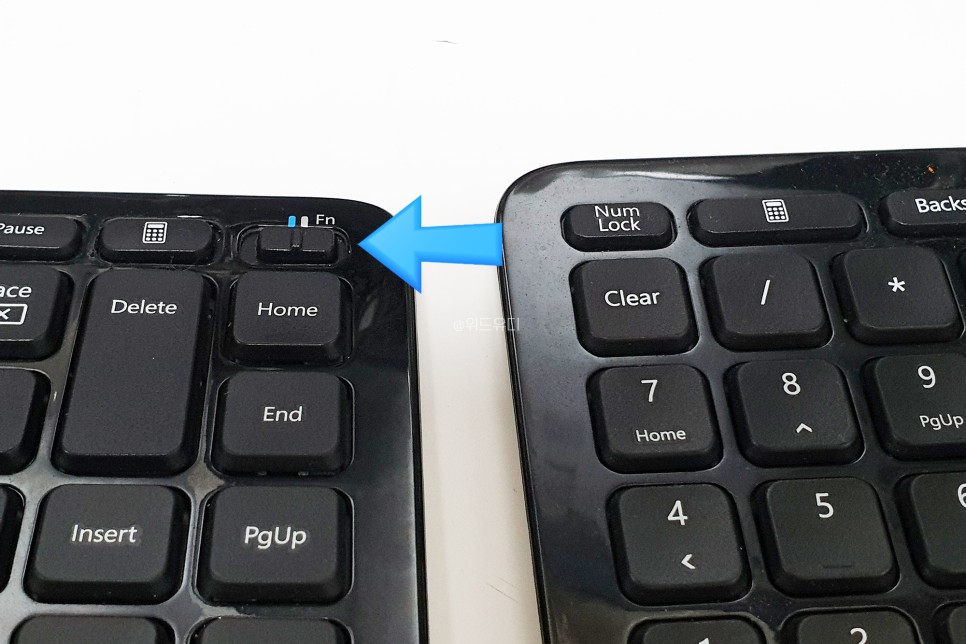
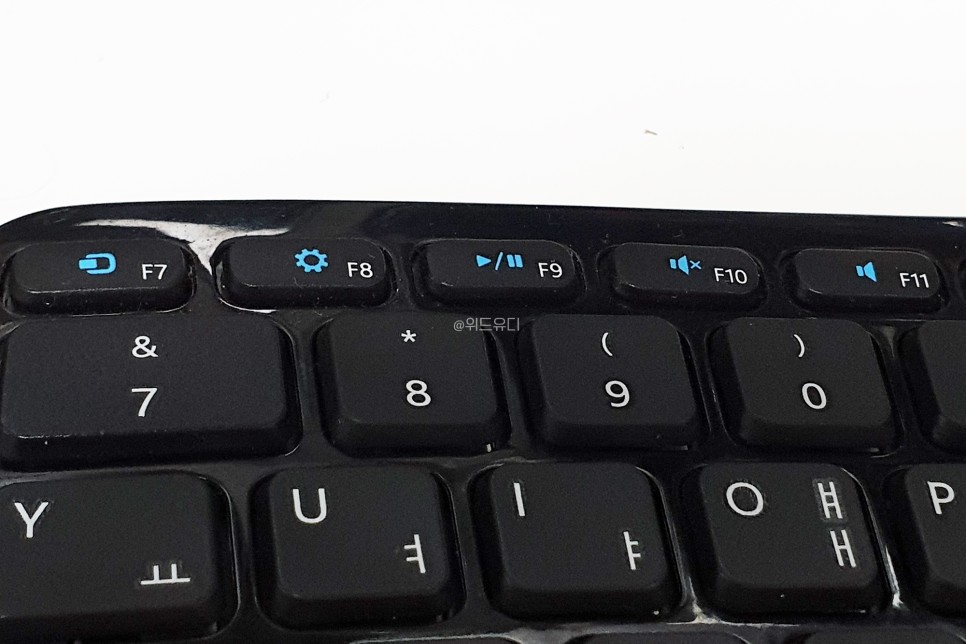
그리고 익숙하지 않은 점 중 하나는 F1~F12키가 높이가 낮은 긴 직사각형 사이즈로 위치하고 있는데 사용하기 위해서는 키보드의 맨 오른쪽 상단에 있는 Fn키를 좌우로 움직여 맞추는 것이 선행되어야 한다는 점.
랩톱은 Fn키를 누르고/떼어 F1~F12키를 사용해야 하지만 키보드는 Fn키를 좌우로 누른 후 사용해야 한다.
또한 신기한 것은 이 키는 매우 부드러운 신장감을 자랑하는 이하의 다른 키에 비해 다소 딱딱함을 자랑한다는 점이다.
어차피 Fn키는 사용빈도가 매우 높은 키가 아닌데다 ctrl, shift, alt, windows키와 함께 눌렸을 때 최악의 경우 모두 사라지거나 정지해버리는 대형 참사가 일어날 수 있기 때문에 일부러 부드럽게 밀리지 않으려고 했느냐는 게 제 뇌피셜.
뭐 어차피 이것도 적응하기 전까지는 불편하지만 적응되면 별거 아니다.
하지만 제가 이 마이크로소프트 인체공학 키보드에서 가장 좋아하는 장점은 손가락 곡선에 맞게 디자인된 레이아웃과 함께 세상의 부드럽고 느낌이 좋은 키감!
보통 키보드로 타이핑할 때보다 확실히 손가락에 힘을 주지 않아도 되고, 또, 타닥타닥 누를 때의 느낌이 적당히 부드럽고, 적당히 치는 느낌도 들고(하…이것은 정말로 직접 경험해 보지 않으면 모른다.업무 중 장문으로 이메일이나 메시지를 쓰는 경우가 많은 나에게는 타이핑을 원활하게 할 수 있어 왠지 글도 술술 쓸 수 있는 것 같아 여러모로 소굿 필링을 가져오는 사용감이다.
소리도 크지 않아 공동 공간에서 남에게 피해를 줄 정도는 아니다.(회사에서 기계식 키보드를 사용하는 인간들은 정말 개극 의심)
가로 약 10cm, 세로 약 13cm의 숫자 키패드는 정말 편리하다!
NumLock키도 이 숫자키 패드로 나누어져 있고 계산기 단축키도 있어서 계산할 것 있어 언제든지 계산기 단축키 눌러서 타타타타타타타타타타타타타타타타타타타타타타타타타타타타타타타타타타타타타타타타타타타타타타타
오른쪽 상단에 Backspace 키도 붙어 있기 때문에 숫자를 잘못 칠 때 지우면 된다.
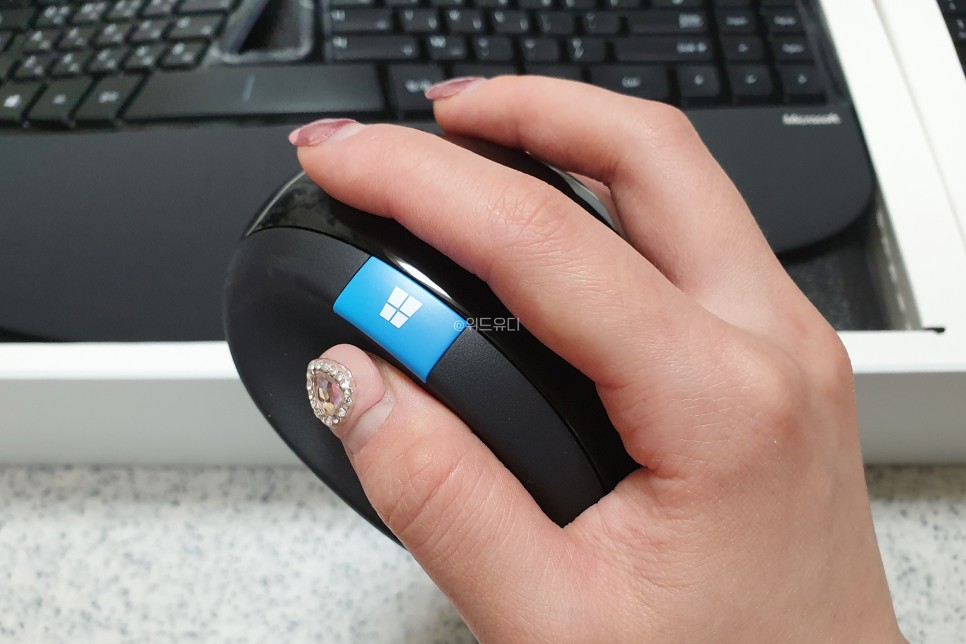
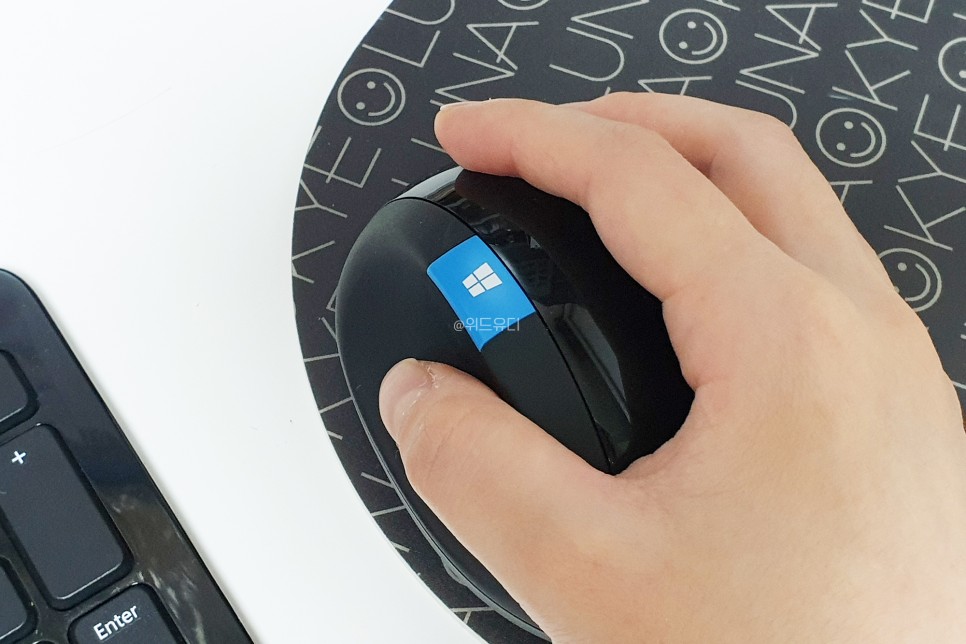
AA 건전지 2개가 필요한 동그라미라고 부르고 싶은 마이크로소프트 인체공학 마우스(스칼프토에고노믹스)는 편안함을 극대화하는 단순한 곡선을 갖고 있다고 하지만,
손, 손목 및 팔 자세를 좀 더 자연스럽게 해주고 소이도 일반 마우스를 사용할 때보다 손, 손목 등에 통증을 덜 준다.
일반 마우스를 장시간 사용하면 좋지 않은 게 원래 손과 손목은 바깥쪽으로 약간 회전한다고 하는데 일반 마우스를 사용하면 원래 바깥쪽으로 회전하고 있는 손과 손목을 안쪽으로 접는 꼴이라 무리가 갈 수밖에 없다고…
따라서 진짜 컴퓨터를 장시간 사용하든 말든 손목터널증후군이 있든 없든 이런 버티컬 마우스는 마이크로소프트 제품이 아니든 반드시 사용할 것을 강력히 권하고 싶다.
마우스 왼쪽에는 뒤쪽 버튼과 윈도우 시작 버튼이 있다.클릭이나 휠을 돌릴 때 사용감도 뛰어납니다!2019년 말부터 구입해 사용하기 시작한 마이크로소프트 인체공학 마우스와 키보드 세트는 회사에서 매우 자주 사용하다가 3개월 후 집에서도 사용하려고 하는데 더 구입한다.
손목터널증후군 키보드 또는 마우스를 알아보고 있다면 마이크로소프트 인체공학 마우스&키보드 세트 정말 추천한다.
다음번에는 아까 얘기했던 마이크로소프트 코리아에 A/S 문의 및 처리 과정에 대한 소감을 게재하겠다.(작은 삭발)