안녕하세요 일리야입니다.
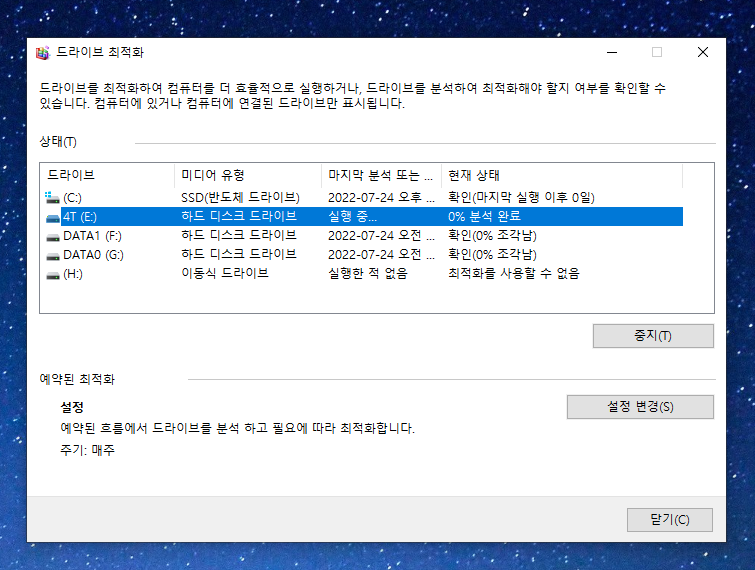
습한 날씨가 계속되는 주말은 어떻게 보내세요? 저도 오늘은 밀린 작업을 하기 위해 포토샵과 영상편집 프로그램을 켜고 바쁘게 일하다가 평소보다 느려진 속도감으로 디스크 조각을 모으면서 간단하게 방법을 포스팅해 보겠습니다.
사실 이전에는 컴퓨터가 느려진 것 같다고 생각했는데 제일 먼저 해준 것이 디스크 조각 컬렉션입니다. 시작해보겠습니다.

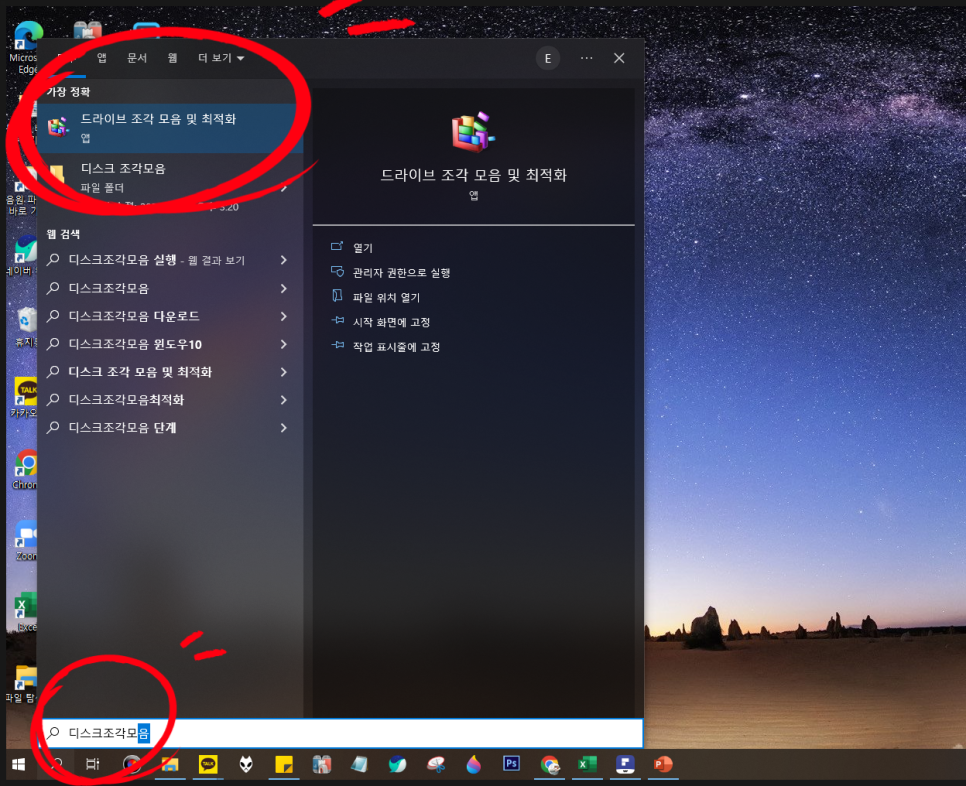
먼저 컴퓨터 하단의 창 작업 표시줄의 돋보기 모양의 검색창에 디스크 조각 컬렉션을 검색하십시오.
그러면 상단에 드라이브 조각 모음 및 최적화 앱이 가장 정확하다고 뜨는데 클릭해서 엽니다.
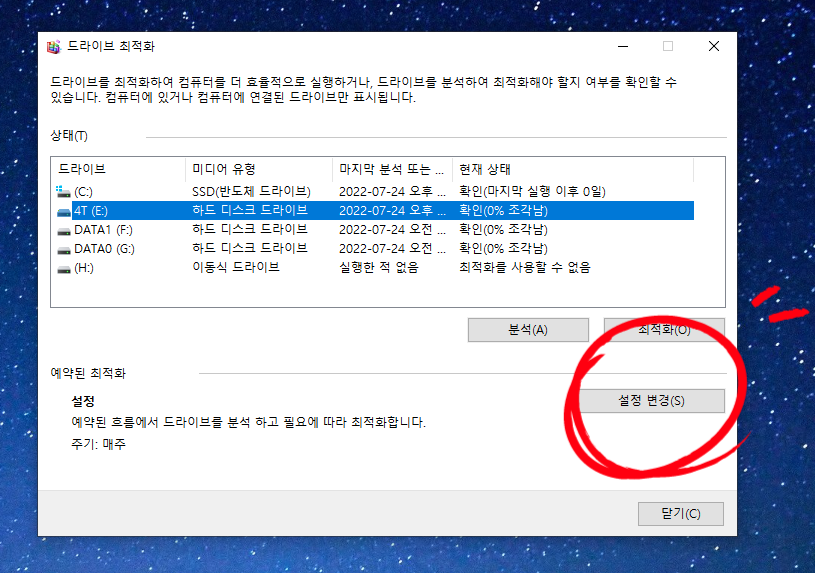
이런 화면 보이시죠?
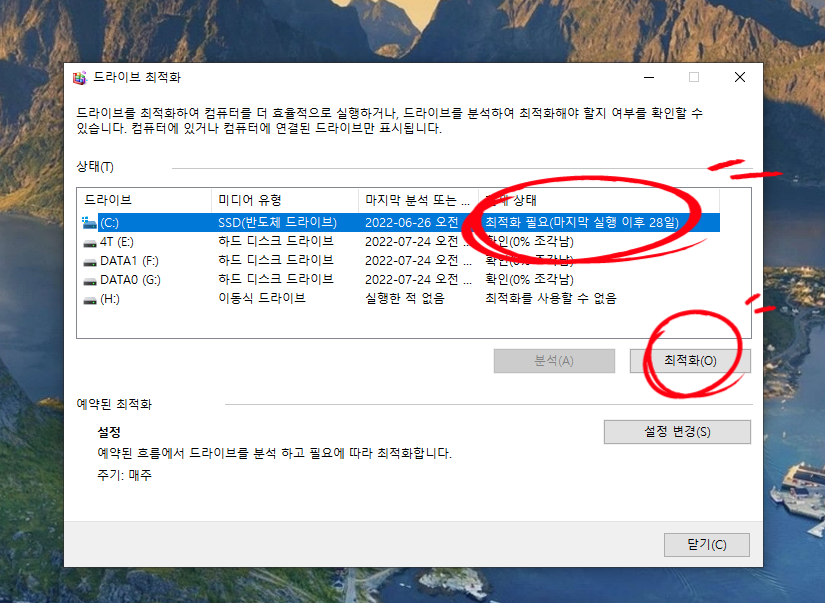
내 드라이브 상태를 한눈에 볼 수 있지만 확인(0% 끊김)된 HDD 드라이브도 있고 최적화가 필요(마지막 실행 후 28일)한 SSD 드라이브도 보입니다. 최적화가 필요한 디스크 드라이브를 클릭하고 하단의 최적화 버튼을 누르면 빠르게 진행됩니다.
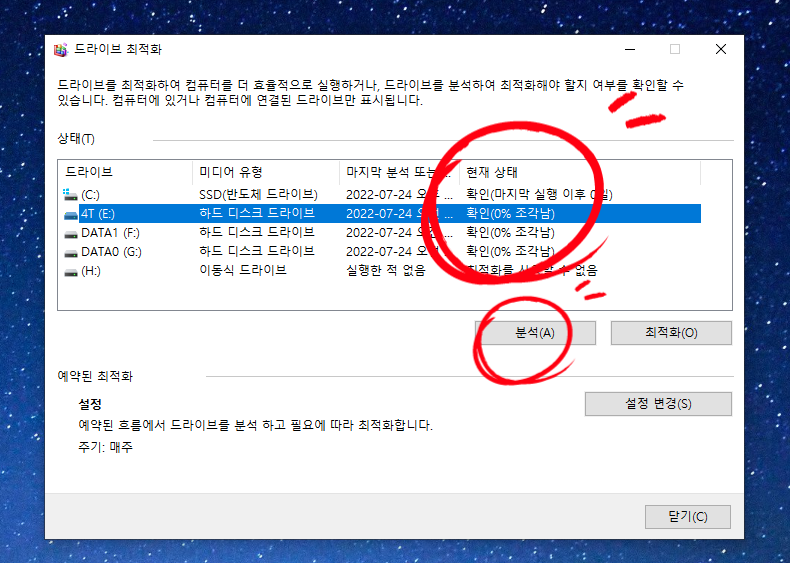
3초? 5초? 상당히 빠르게 진행되기 때문에 오랜 시간이 필요한 작업도 아니고 컴퓨터 속도가 느려졌을 때 빠르게 진행할 수 있습니다.
마지막 실행 후 며칠이 되었는지도 확인할 수 있습니다. 매번 이렇게 들어가서 디스크 조각 수집을 하기 귀찮다면 설정 변경을 통해 예약 설정이 가능합니다.
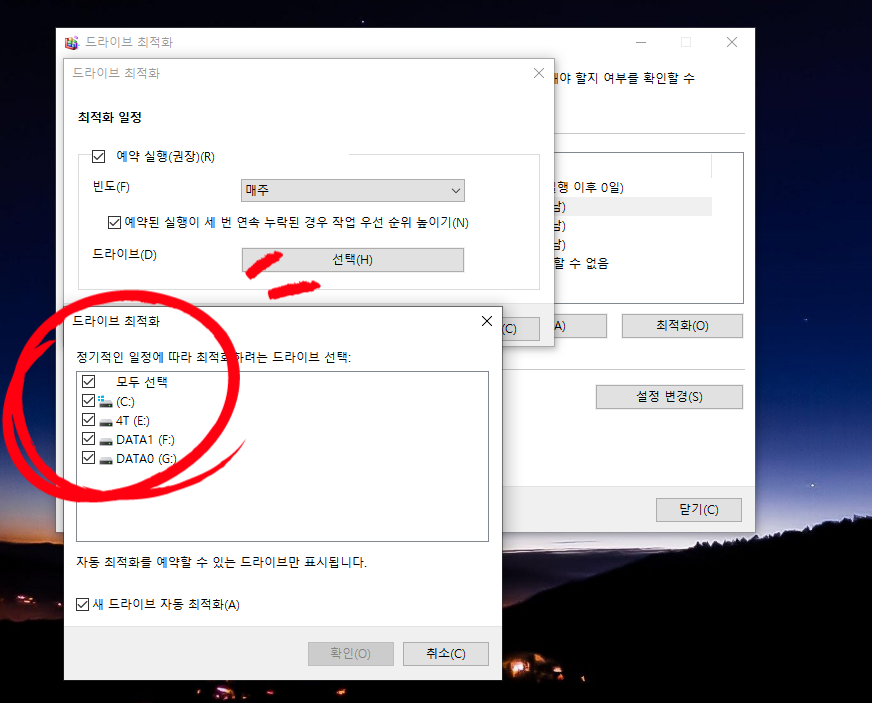
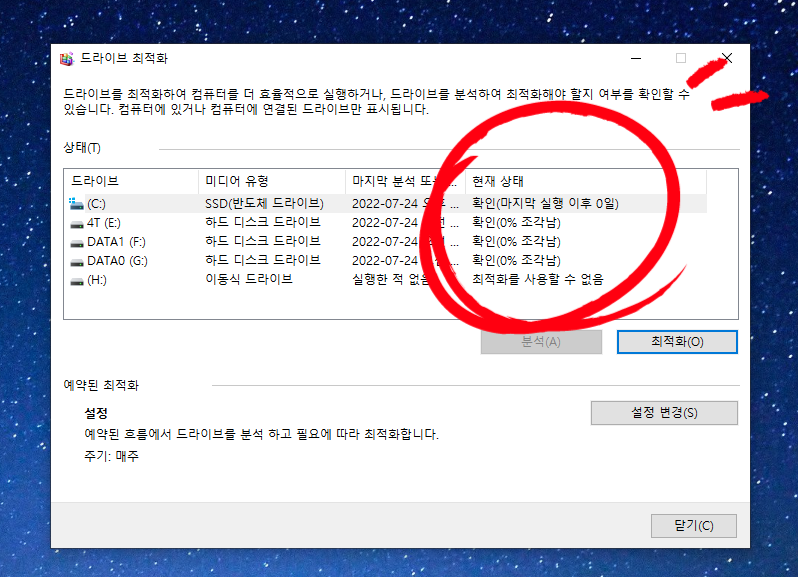
오른쪽 하단의 ‘설정 변경’을 클릭하여 예약 기능을 사용할 수 있습니다.
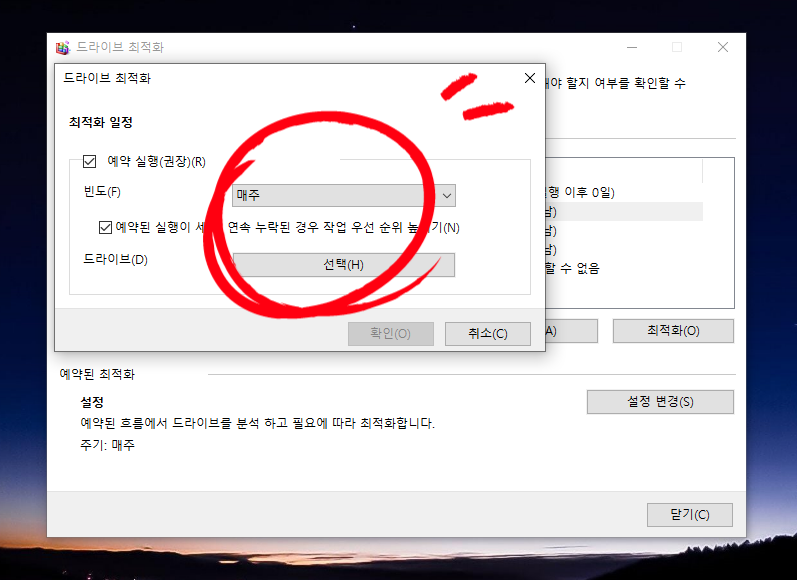
예약 실행은 권장 사항이기도 합니다. 빈도의 경우 매일, 매주, 매월 중에서 선택할 수 있고, 저는 매월로 해 두었는데 매주 변경해 주었습니다.
또한 드라이브(D)를 눌러보면 정기적인 일정에 따라 최적화하고자 하는 드라이브 선택도 가능합니다.
어차피 윈도10 디스크 조각 모음 자동 최적화니까 다 골라두는 게 좋겠죠? 아주 간편하게 컴퓨터 최적화가 가능하니까요.
또한 HDD의 경우 확인 0% 소진되어 있는데 선택 후 분석 버튼을 누르면 분석을 통해 몇 %가 떨어졌는지 다시 한번 체크가 가능합니다.
오늘은 이렇게 간단하게 윈도우10 디스크 조각 모음 방법을 소개해 드렸는데 도움이 되셨나요? 굳이 일일이 들어가시는 것보다 설정 변경을 통해서 매일 혹은 매주 매달 설정해 놓고 예약 최적화를 진행하는 것이 좋을 것 같습니다.
주말이 끝나가네요. 오늘도 기분 좋은 하루 보내세요.
추천 포스팅 1. 윈도우 팁 – 단축키 모음전 http://blog.naver.com/ekfgo95/222604456461 안녕하세요 IT인플루언서 일리야입니다. 인플루언서인플루언서 오늘은 #윈도우 단축키 모음전 포스팅을 하겠습니다. 알아두면 편리한 마음…blog.naver.com
추천 포스팅 2. 컴퓨터 자판을 사용할 수 없을 때 http://blog.naver.com/ekfgo95/222487374180 갑자기 자판을 사용할 수 없게 되면 정말 당황스러울 것입니다. 오늘 열심히 컴퓨터 작업을 하고 있었는데 갑자기 키보드를 사용할 수 없어… blog.naver.com