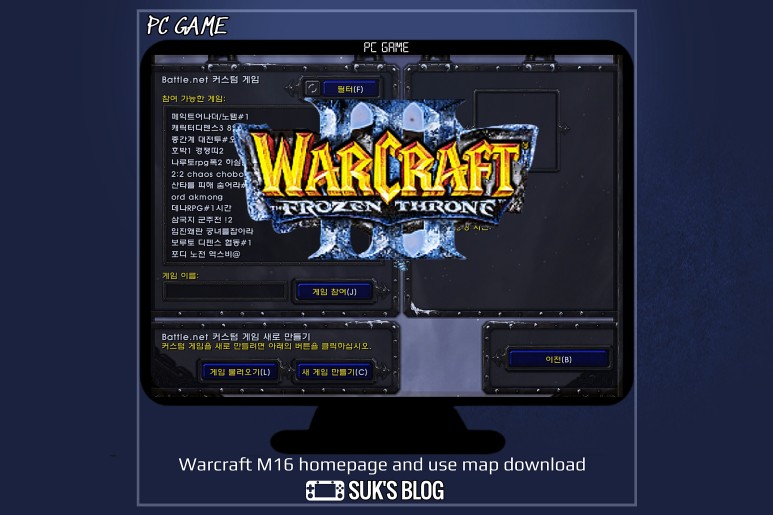
안녕하세요 인플루언서석입니다. 오늘은 워크래프트 커뮤니티 정보 사이트인 M16 홈페이지 접속 방법부터 워크래프트 유즈맵, 게임 설치 및 다운로드 방법까지 간단하게 알려드리겠습니다.
M16 홈페이지에 접속하는 방법의 주소창에 “M16.ME”라고 입력하면 해당 사이트에 접속할 수 있습니다. 가끔 서버 불안정으로 페이지가 열리지 않으면 나오는 경우가 있습니다. 이럴 때는 잠시 기다렸다가 리로드하면 정상적으로 접속할 수 있습니다.
M16 홈페이지에 접속하면 게임을 실행할 수 있는 설치 파일을 내려받을 수도 있고, 인기 있는 유즈맵도 다양하게 내려받아 플레이할 수 있다.
게임 다운로드 및 설치
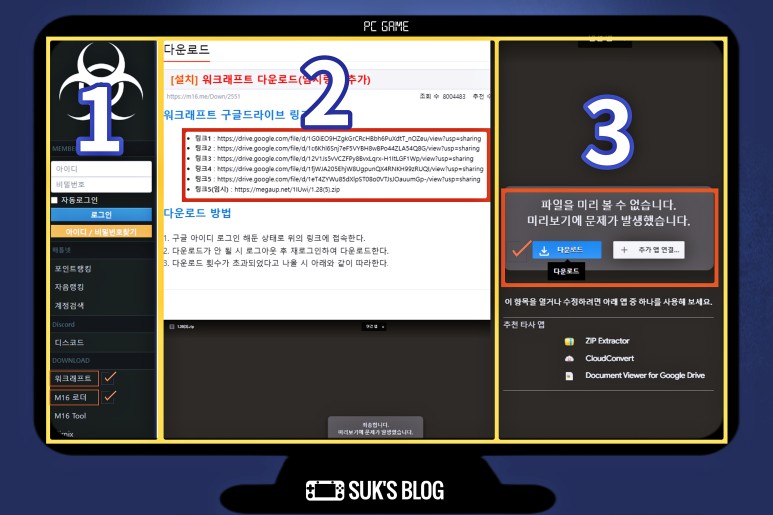
① M16 연결 후 좌측 다운로드 탭에 표시되는 워크래프트를 클릭하십시오.
② 다음 화면에서 링크 5개 중 하나를 선택해 주세요. 저는 링크 1번을 선택했어요.
③ 이동하신 페이지 중간에 보여지는 다운로드 버튼을 눌러 수령하시기 바랍니다.
④ 다시 홈페이지 1번 화면으로 돌아가 M16 로더를 누르세요. 클릭하면 자동으로 수신됩니다.
Tool은 설치해도 되고 안해도 되는데 커스텀룸 개설시 렉을 최소화하기 위해 주로 사용하는 것으로 채팅창에 명령어! DR15라고 입력하면 딜레이를 줄이는 역할을 합니다. 그 밖에도 다양한 방장 명령어를 사용할 수 있습니다.
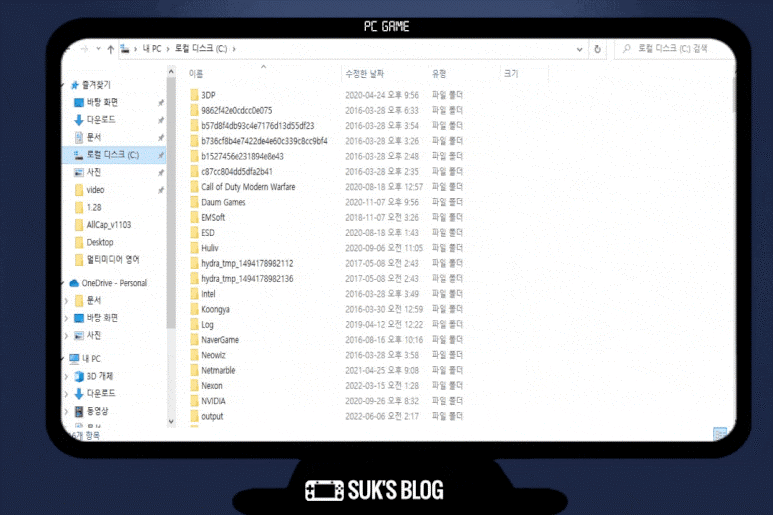
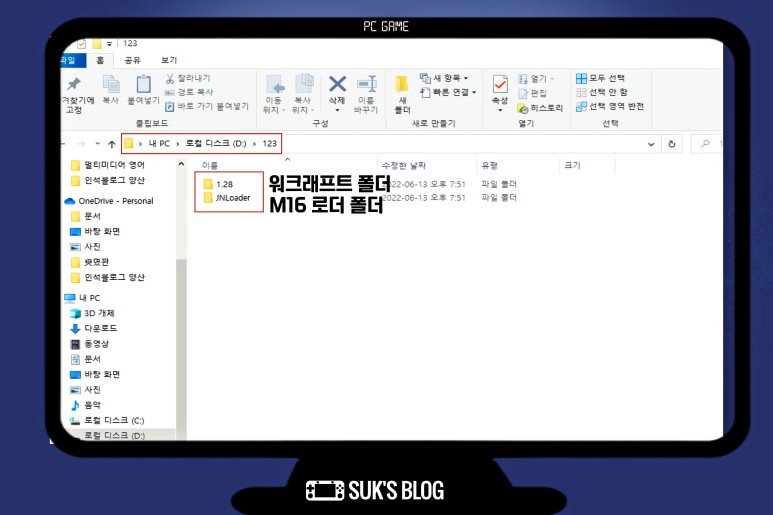
저장된 압축파일 2개 중에 워크래프트를 먼저 풀지만 여기서 알아야 할 중요한 부분이 있습니다. 해당 폴더가 저장되는 위치의 경로에 한글로 된 폴더가 없어야 한다는 것입니다. 그래서 저는 D 드라이버의 첫 번째 경로에 123이라는 폴더 안에 넣었습니다.
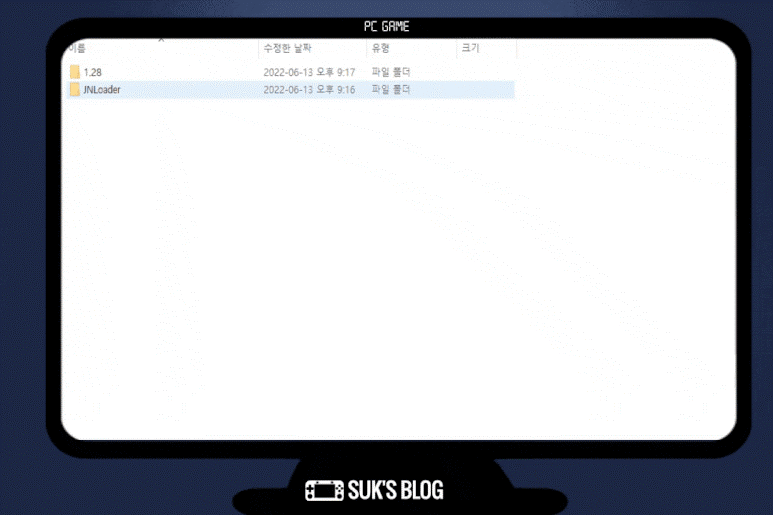
그다음 로더폴더도 123으로 풀고 안에 있는 파일을 복사해서 그대로 1.28안에 붙이는 것으로 덮어씁니다.
모든 설치가 끝나고 게임을 시작하려면 파일명 JNloader 오른쪽 클릭 후 관리자 권한으로 실행해주세요.
워크래프트3에 접속한 후 배틀넷을 클릭하여 새 계정을 만들어야 합니다. M16 홈페이지와 연동되어 있기 때문에 사이트에서 만든 아이디를 사용하셔도 되고 게임 내에서 작성하셔도 됩니다. 같은 아이디로 플레이하려면 홈페이지에서 메일 인증을 해야 하고 귀찮으신 분들은 게임을 할 때마다 배틀넷 새 계정을 만들면 됩니다.
워크크래프트유즈맵을다운로드하는방법,유즈맵을받는방법은크게두가지로나눌수있습니다.
첫 번째 M16 사이트 상단의 커뮤니티 탭에서 맵 게시판에서 원하는 맵을 선택하여 다운로드할 수 있습니다.
정상적으로 다운로드 된 파일은 게임이 설치된 폴더가 아닌 내 문서에 있는 Warcraft II → Maps → Download 폴더에 맵을 넣어주세요.
두 번째 맞춤형 게임 내에서 다른 사용자가 만든 방에 들어가면 자동으로 받을 수 있습니다. 개설된 방에 입장하면 닉네임 왼쪽에 노란색으로 숫자가 표시되는데 100이 되면 정상적으로 받게 된 것입니다.
위 설명을 이해하지 못하는 사용자는 영상을 통해 자세히 확인하실 수 있습니다.
여러 글을 확인해보니 설명이 생각보다 어려워지고 있어서 최대한 쉽게 풀어서 알려드렸으니 조금이나마 도움이 되었으면 좋겠습니다. 그럼 M16 홈페이지 접속방법과 워크래프트 유즈맵 및 게임 설치, 다운로드 방법에 대한 포스팅을 마치겠습니다.