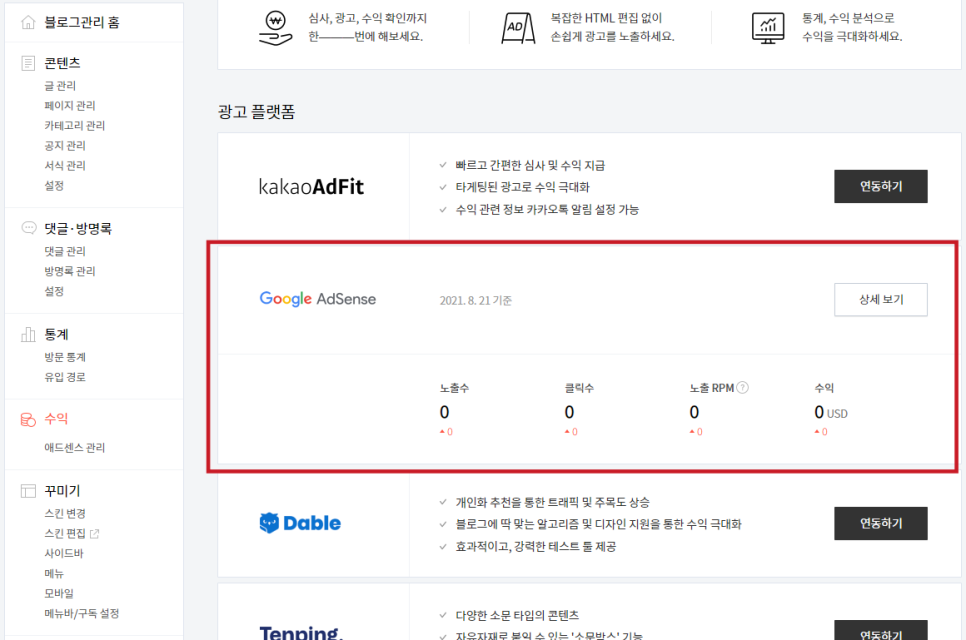
안
안녕하세요 달새입니다 오랜만에 티스토리에 대한 글을 써볼까 해요. 예전에 썼던 어드센스 신청 실패와 성공연재로 내가 추가로 운영할래? 예정이 정말 글없는 티스토리를 어드센스로 등록해보고 등록이 되는지 확인해 보려고 합니다.
저의 두 번째 티스토리는 아래와 같이 경제/부동산/주식을 다루기 위해 옛날에 만든 블로그입니다. 하지만 정말 운영을 하지 않았어요. 그런데 과연 이런 상태의 티스토리도 조언을 통과할 수 있을지 궁금해서 시도해 보려고 합니다.Investing tips for beginners.sofaclass.tistory.com
진짜 이유는 티스토리에 애드센스를 신청하고 싶은 분들 중에 다음과 같이 애드센스를 신청하려면 CODE가 보이지 않는다는 얘기를 하는 분들이 계셔서 코드부분이 어디 있는지, 그리고 코드를 티스토리 어디에 삽입해야 하는지 등의 정보를 제공하려고 합니다.
※ 코드: 스크립트 음… 단, html 코드로 티스토리 설정 스킨 편집(html 편집)에서 애드센스와 연동되는 구글 계정에 관한 아래의 코드를 말합니다.
안녕하세요 오랜만에 티스토리 설정편을 쓰게 됐습니다 이번에는 티스토리 애드센스 신청 방법으로… blog.naver.com
즉위 과정을 거치면 아래와 같이 화면이 보인다. 예전과 다르게 코드 넣는 부분이 없어졌어요.
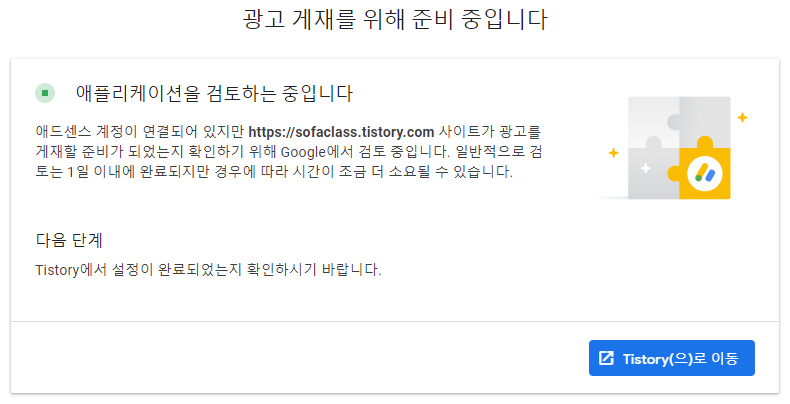
사실 저도 이 부분에서 그냥 손을 놓고 한 달 정도 있었던 것 같아요 하지만 코드를 넣어야 한다는 것을 알았습니다만, 그냥 skip라고 기다리고 있었습니다. 그러면 코드를 어디서 수동으로 가져오는지, 가져온 코드를 어디에 붙이는지 보겠습니다.
애드센스 코드 등록 방법
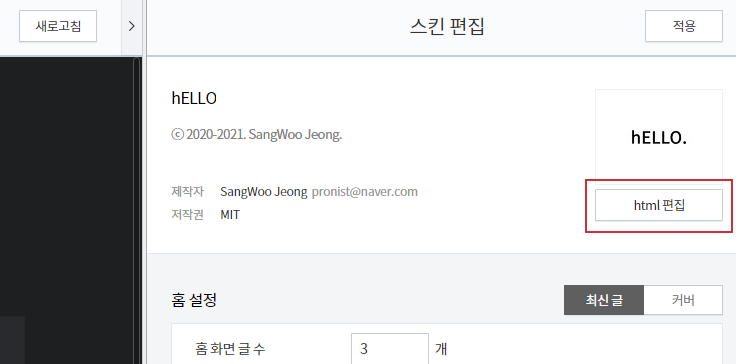
먼저 코드를 수동으로 가져오는 방법은?아래 링크에 접속하여 연동하고자 하는 구글 계정에 로그인한 후 구글 애드센스 웹사이트 수익창출 기능을 통해 수익을 올려주세요. 구글 어드센스로 광고 크기를 자동으로 최적화하여 광고 노출 및 클릭 가능성이 높아집니다.www.google.com Addsense의 홈에 들어가면, 이하와 같은 화면이 표시됩니다. [광고] – [사이트 기준 탭] – [코드 가져오기] 순서대로 눌러주면
바로 아래와 같이 코드가 표시되는 것을 볼 수 있습니다.
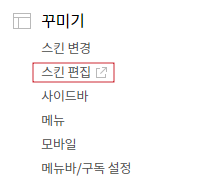
그다음에 본인 티스토리에 들어가서 [설정] – [스킨 편집] 들어가면
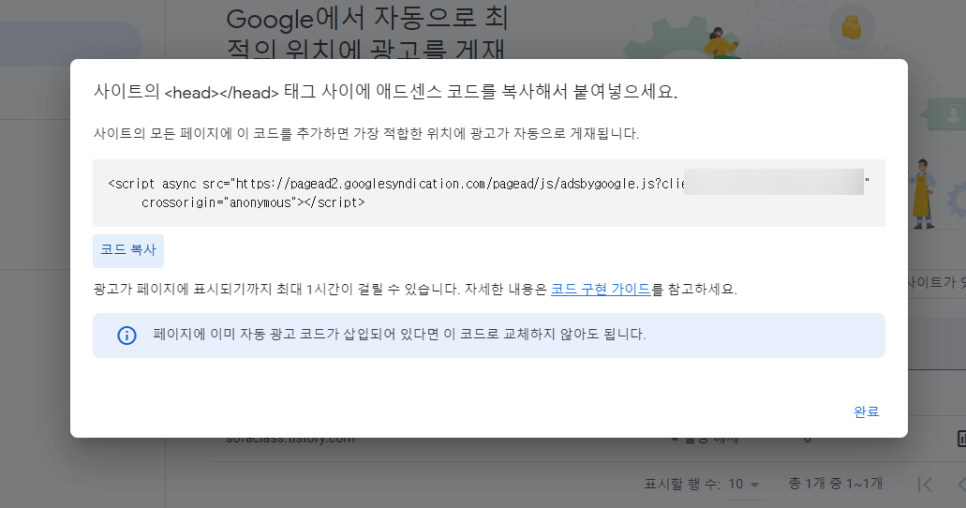
‘html 편집’이라는 부분이 나옵니다 이것을 눌러서 실제로 html편집화면세를 넣습니다.

그러면 아래와 같은 화면을 보실 수 있습니다.
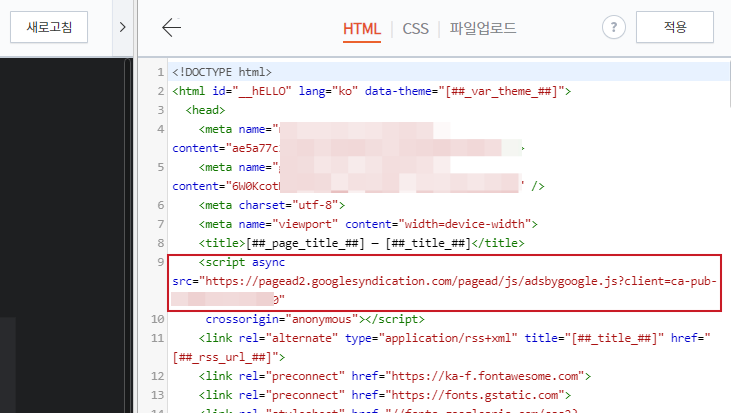
여기에 방금 복사된 코드를 <head></head> 사이에 넣어 주세요. 위치는<head></head> 사이를 반드시 지켜 주십시오.
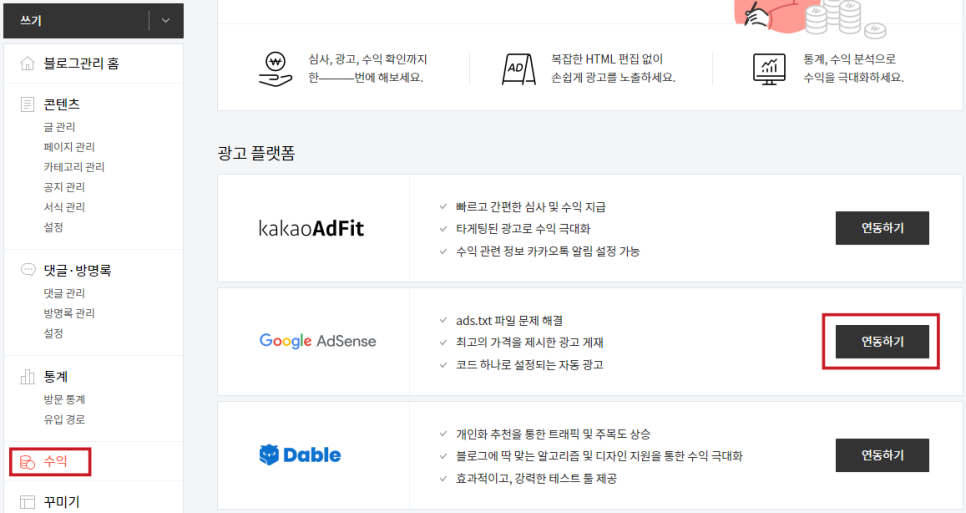
이제 완료됐습니다 다음의 세션은, 티스토리 내부의 설정으로 어드센스가 플러그 인으로 연동되도록 2차 작업입니다. 여기까지 하고 2주간의 승인을 기다릴 수 있어요.
티스토리에서 어드센스 ‘연동되는’
티스토리에서 어드센스를 활성화하도록 하겠습니다 디테일한 설명은 따로 드리지 않겠습니다. 순서대로 가세요.
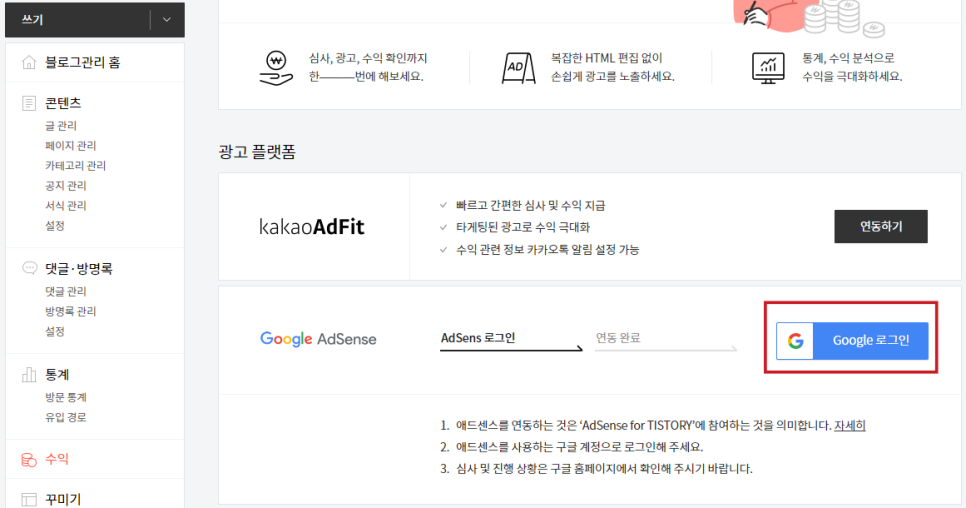
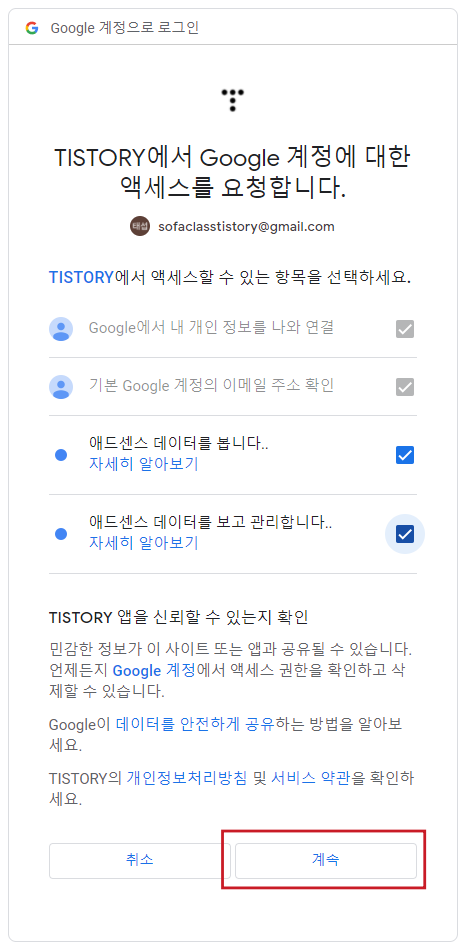
그럼 2주를 기다려 봅시다. 결과가 나오면 알려드릴게요^^
#티스토리연동 #티스토리 #어드센스 #구글어드센스 #구글어드센스신청 #어드센스신청 #티스토리 #티스토리블로그 #블로그수식 #광고게재