다양한 콘텐츠로 꾸준한 인기를 얻고 있는 넷플릭스는 많은 분들이 가입해서 시간이 날 때마다 시청하고 있습니다.
주말에 집에서 넷플릭스를 시청하다 보면 시간이 정말 잘 흘러 코로나 19시대에 에너지충전, 활력충전을 해주는 넷플릭스입니다.
이런 넷플릭스를 더욱 충실하게 해주는 팁을 준비했습니다.넷플릭스를 고화질로 감상하는 요령입니다.
- PC 고화질 설정 방법
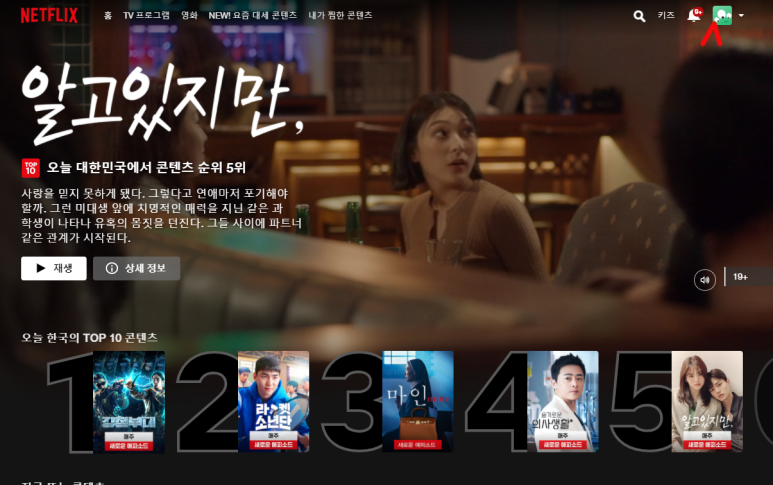
- 먼저 PC넷플릭스로 연결하고 오른쪽 상단의 프로필 버튼을 클릭합니다.
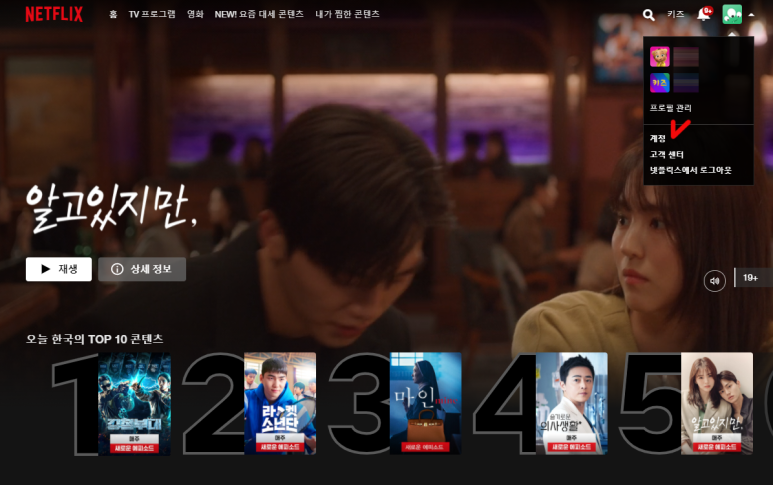
프로필을 클릭하면 함께 등록한 계정과 메뉴가 나오는데
이 창 아래에 있는 ‘계정’ 메뉴를 클릭해 주세요.
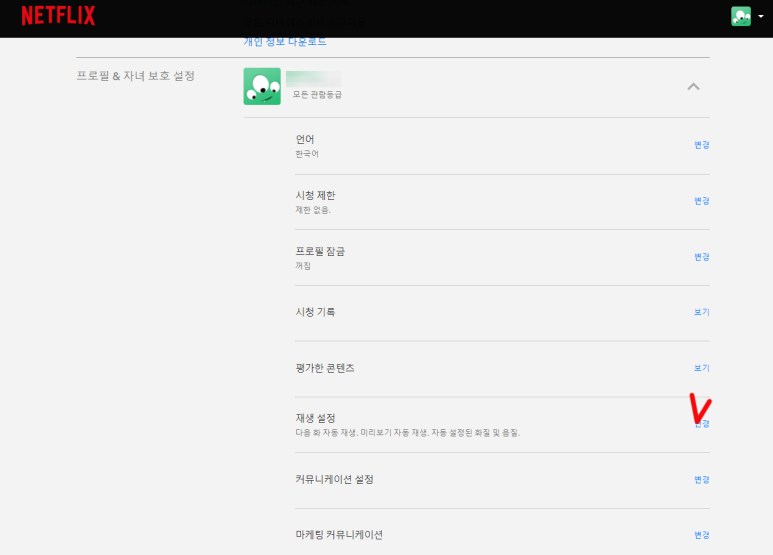
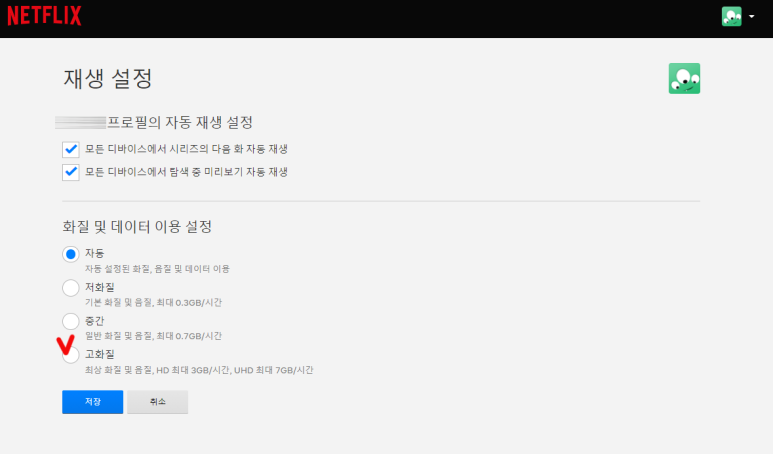
‘계정’을 클릭하면 프로필 설정과 언어, 기록까지 모두 보실 수 있는데 이 중 ‘재생 설정’을 클릭하십시오.
그 후, 「화질 및 데이터 이용 설정」란에서 좋아하는 메뉴를 클릭해 주세요.가장 높은 화질은 고화질을 선택해 주세요.
보존을 클릭한 다음은, 영상을 시청 할 때에 높은 화질로 감상할 수 있습니다.
※ 고화질로 설정했는데 닮은 분이 계신다고요?
- 모니터 사양이 영상보다 낮거나, 인터넷 속도가 느리거나, 인터넷 브라우저의 설정 문제이거나
- 이와 같이 상기 3항목에 해당하는지 체크해 주세요.
- 브라우저의 경우 엣지, 익스플로러, 크롬 순으로 고해상도를 지원합니다.
2. 모바일 설정 방법
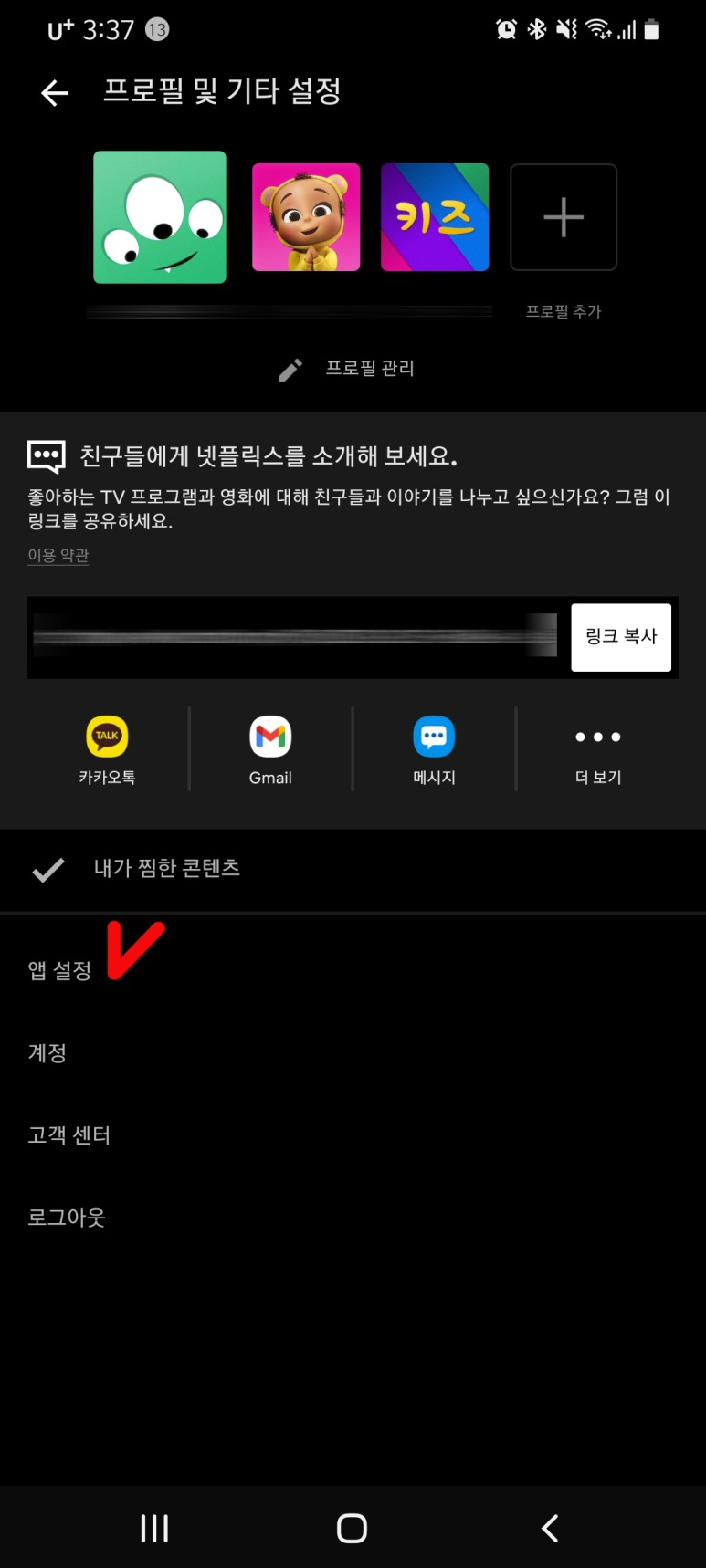
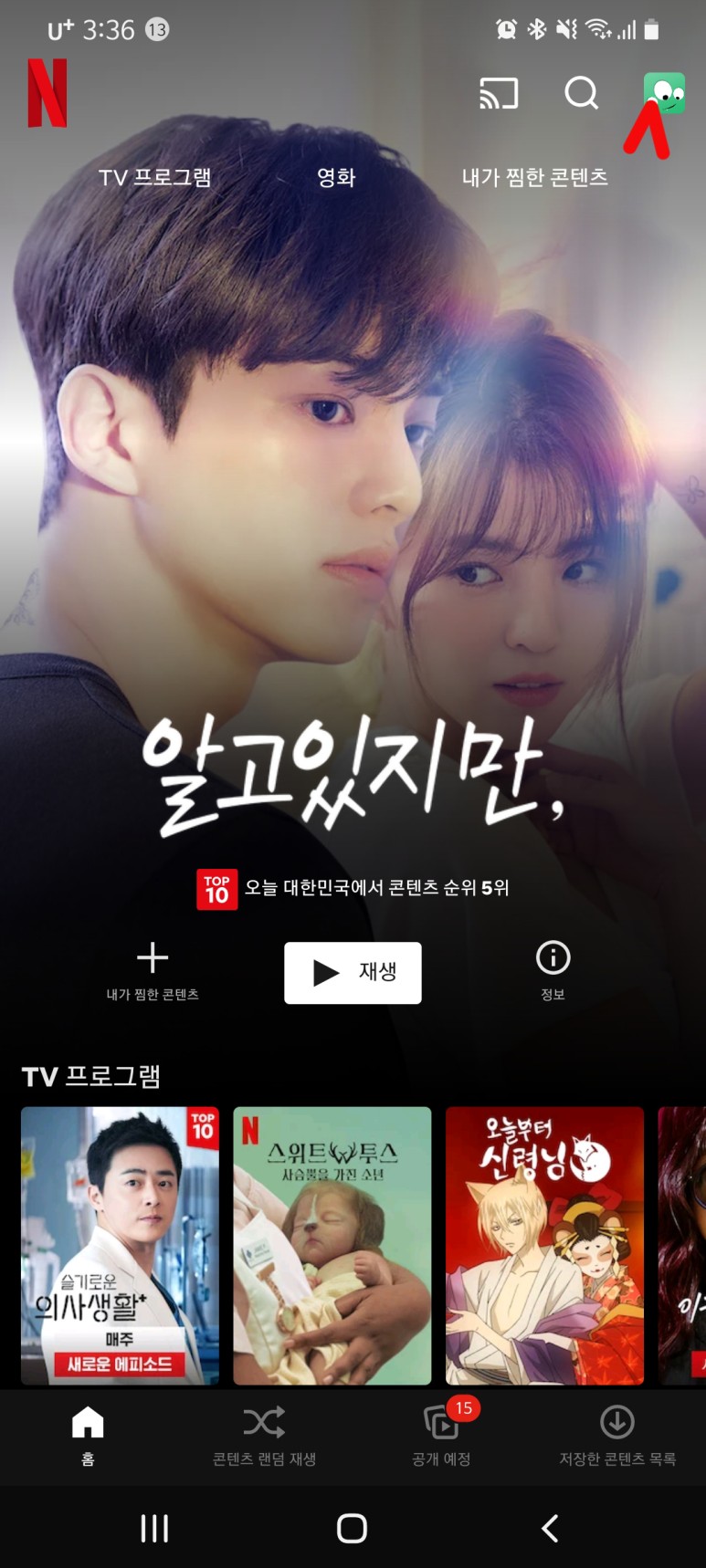
넷플릭스 어플로 들어가세요.오른쪽 상단에 프로필을 터치해 주시고
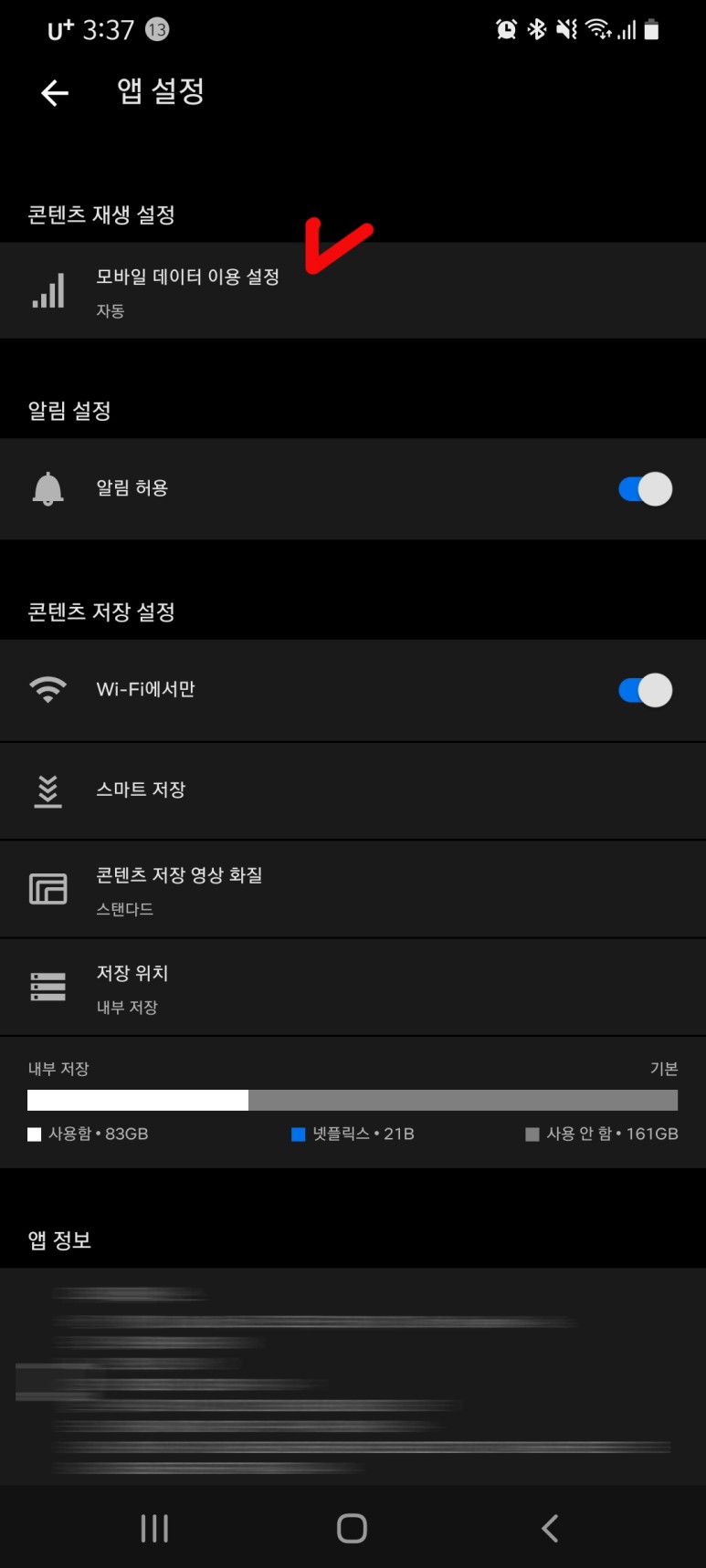
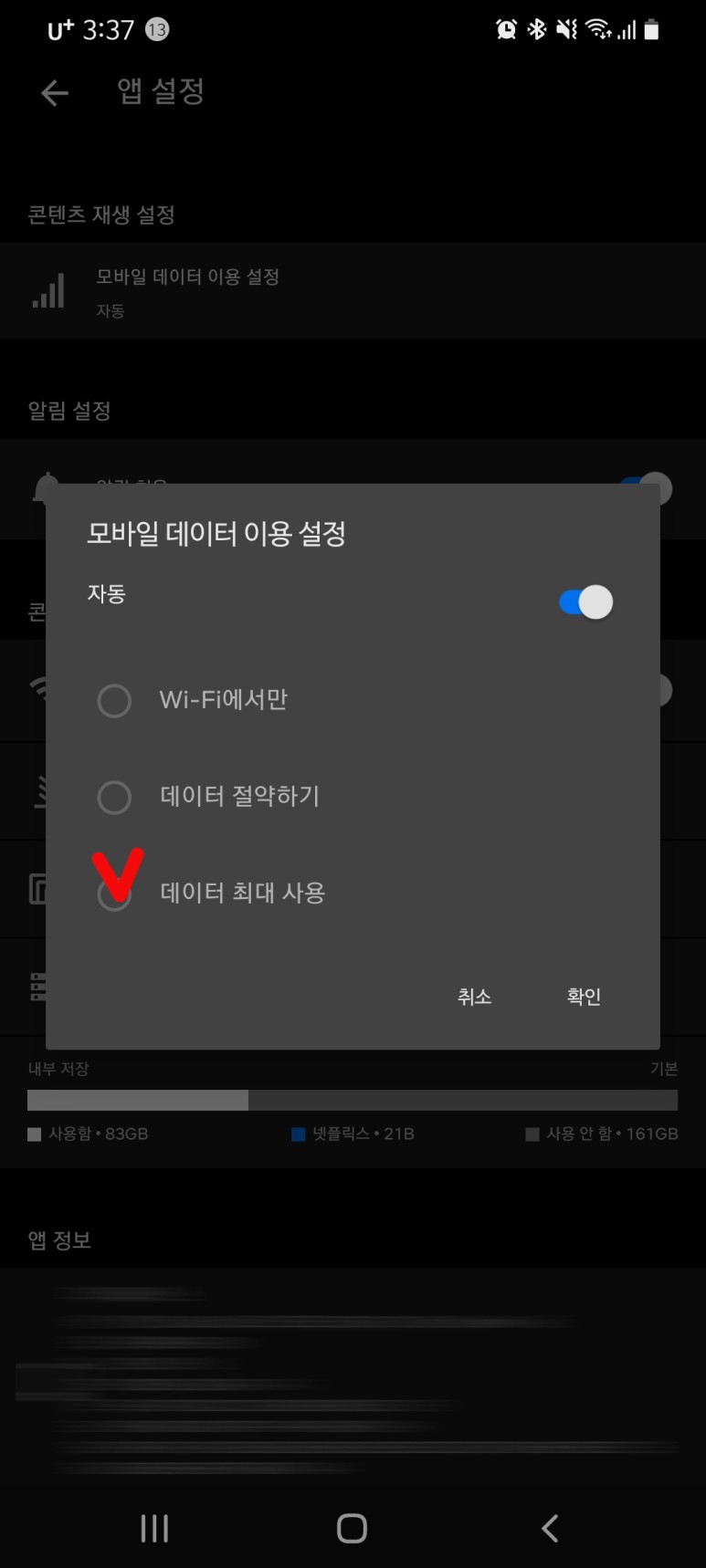
‘앱 설정’ 최상단의 ‘모바일 데이터’를 터치하면 위와 같은 화면이 나타납니다.
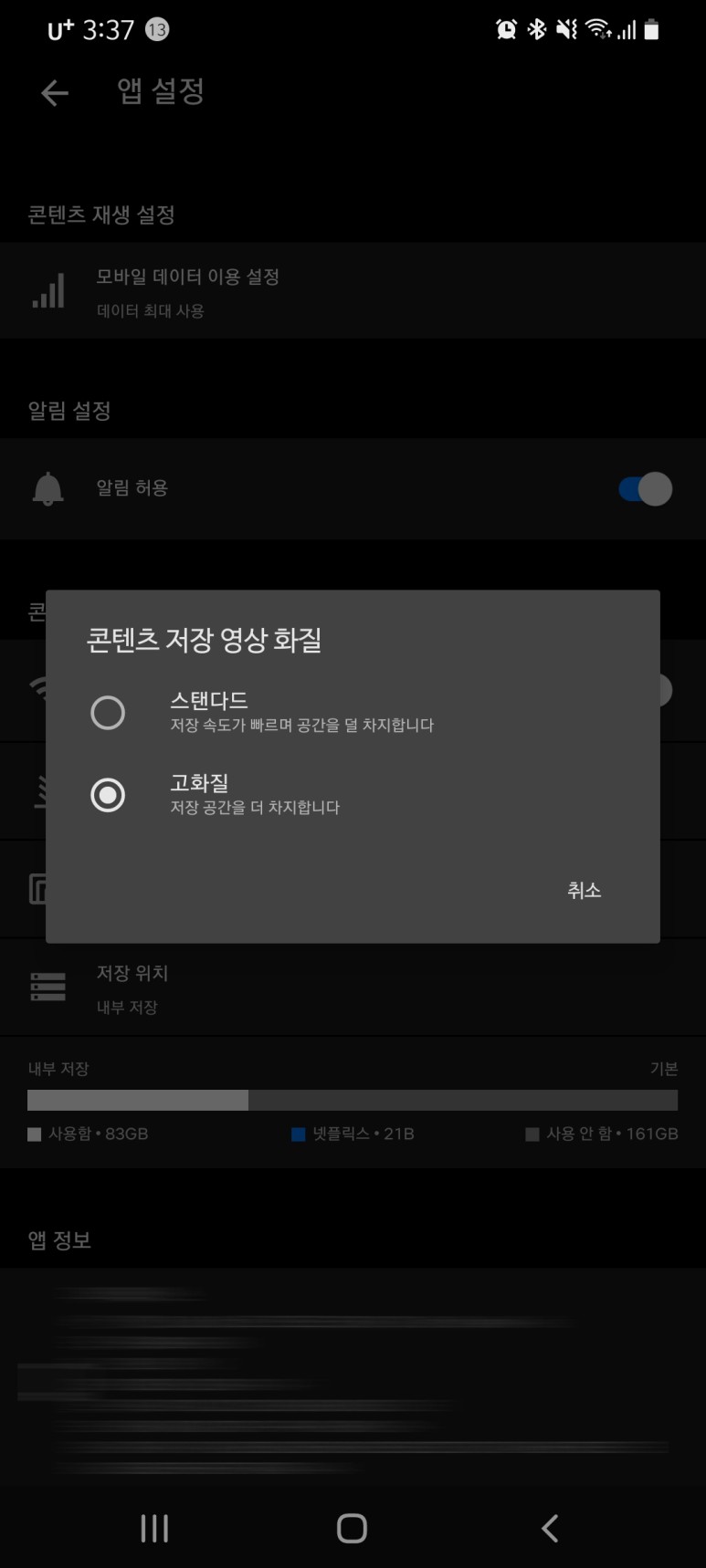
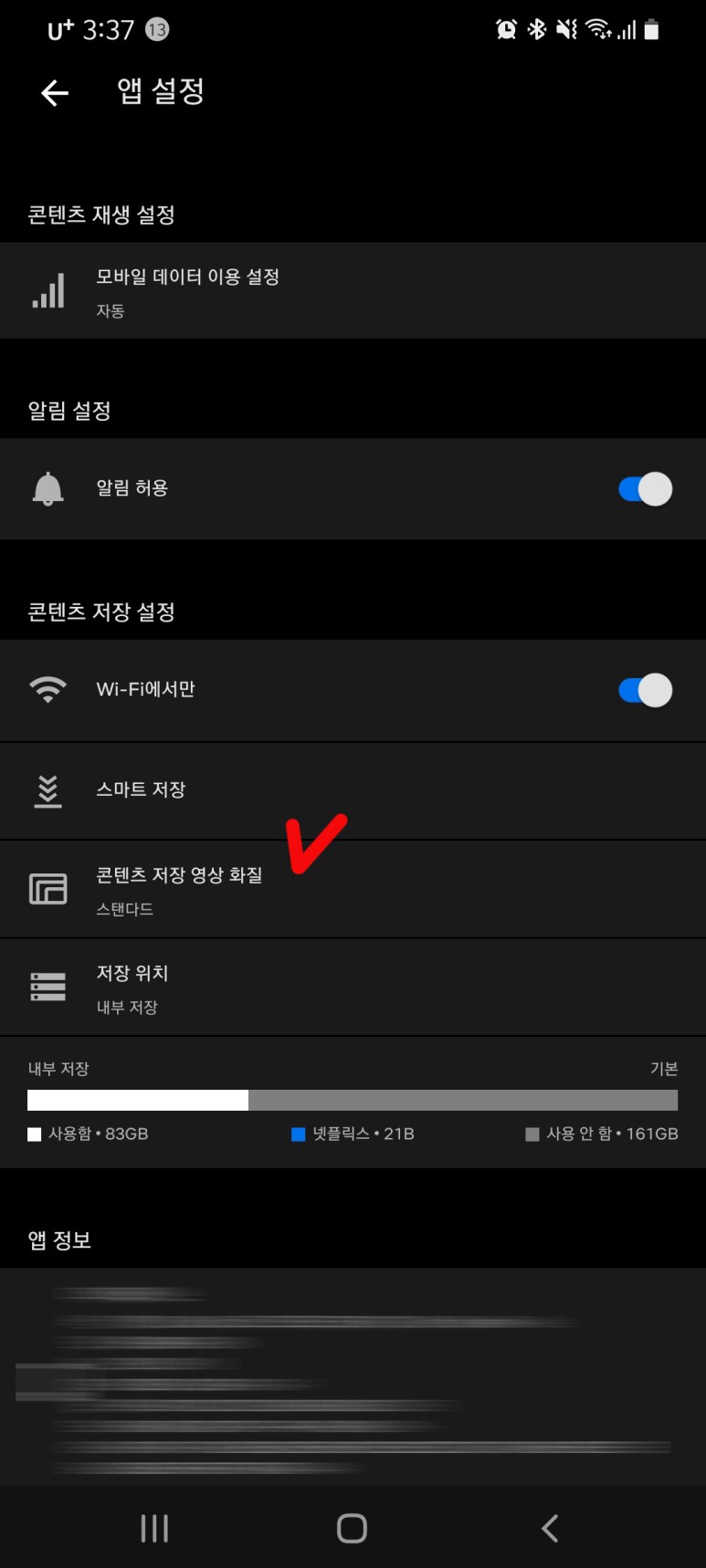
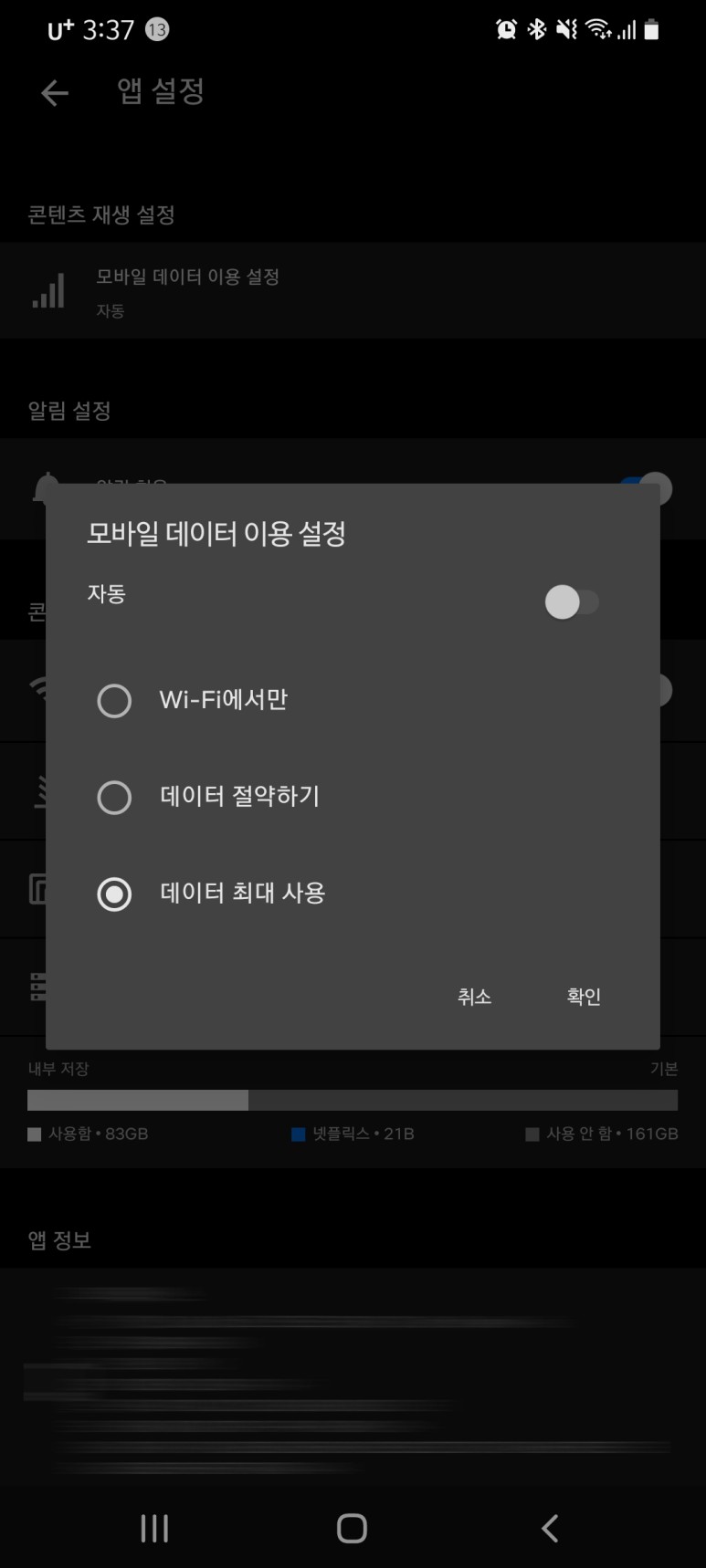
이 때 자동 설정을 해제하면 선택할 수 있는 부분이 표시됩니다.거기서 ‘데이터 최대 사용’을 터치한 후,
화면하의 컨텐츠 보존 영상 화질을 클릭해 영상 화질을 고화질로 바꾸어 주시면 넷플릭스 고화질로 시청 할 수 있는 설정이 끝납니다.
다양한 콘텐츠로 많은 사랑을 받고 있는 넷플릭스의 고화질로 시청하는 방법을 참고하여 보다 선명한 화질로 시청해주세요.