안녕하세요 영어를 쉽게 알려드리는 영어강사 탄잘린입니다?
오늘은 넷플릭스를 어떻게 녹화할 건지 여기저기 헤매고 여러 군데 설치하고…피곤하신 분들을 위한 포스팅입니다!! 오늘은 넷플릭스를 고화질 MP4로 다운받을 수 있는 스크린캐스트ify 설치 및 사용법을 알려드립니다!
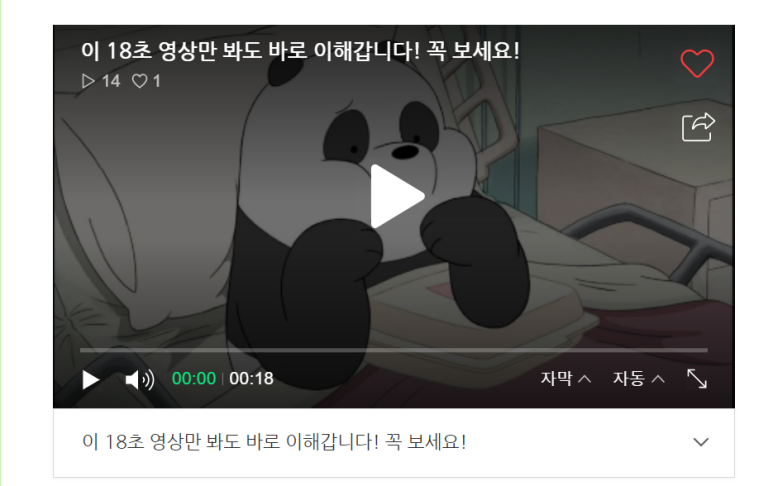
screen castify를 이용하여 업데이트된 네이버 동영상 사진 예시입니다!Screencastify는 크롬과 웨일에서 사용할 수 있는 확장앱입니다! 제가 실제로 항상 사용하는 방법으로 제 블로그에 있는 넷플릭스 영상들은 모두 이 확장 앱으로 녹화한 것들입니다. 이 포스팅을 읽으시면 넷플릭스 녹화는 쉽게 하실 수 있을 것 같아요. 🙂
참고로 Screen castify는 5분 미만의 녹화는 무료이지만 더 오래 녹화하기 위해서는 유료서비스를 구독해야 합니다.
하지만 5분 미만의 영상을 녹화할 때는 고화질로 녹화하는 것이 매우 편리하기 때문에 저처럼 짧은 영상을 포스팅하시는 분들께는 매우 유용합니다.
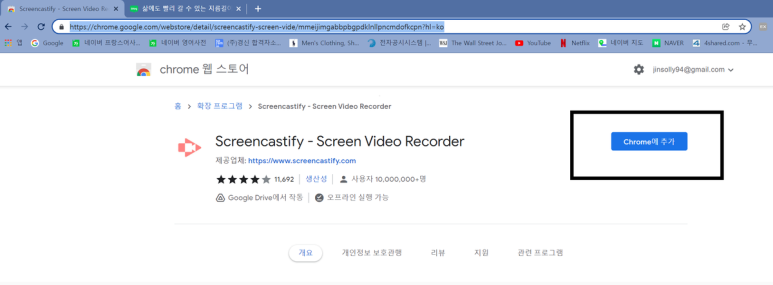
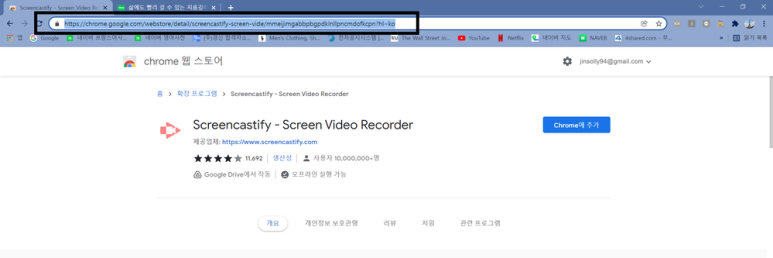
그럼 바로 시작하겠습니다!Screen castify 설치 및 사용법의 핵심만을 조사합니다. 🙂 Screencastify 설치방법 STEP1 – 확장홉 스토어로 링크를 여는 Screencastify 확장홉을 실행하려면 먼저 크롬 또는 웨일스 확장홉 스토어로 가세요! 아래 링크로 접속하시면 바로 확장 작업 스토어로 연결됩니다. 🙂
주의사항 : 크롬 확장 앱 스토어는 웨일로 열리지 않으므로, 자신이 사용하고 있는 브라우저에 맞게 확장 앱 URL을 열어주세요! 🙂

크롬 확장 앱스토어:https://chrome.google.com/webstore/detail/screencastify-screen-vide/mmeijimgabbpbgpdklnllpncmdofkcpn?hl=koThe#1 Screen recorder for Chrome. Capture, edit and share videos in seconds.chrome.google.com웨를 확장 맵 스토어:https://chrome.google.com/webstore/detail/screencastify-screen-vide/mmeijimgabbpbgpdklnllpncmdofkcpnThe#1 Screen recorder for Chrome. Capture, edit and share videos in seconds . chrome . google . comSTEP 2 – Screencastify 다운로드
확장 앱 스토어에 들어가시면 Chrome 추가 버튼을 눌러 확장 앱 다운로드를 종료하시기 바랍니다. 🙂 STEP 3 – Screencastify 버튼 브라우저에 고정시켜 겨우 Screencastify 다운로드는 끝났습니다~!
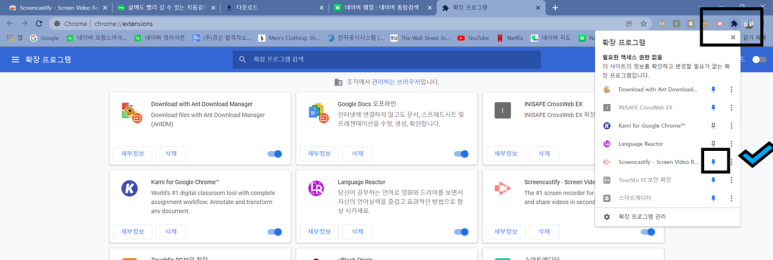
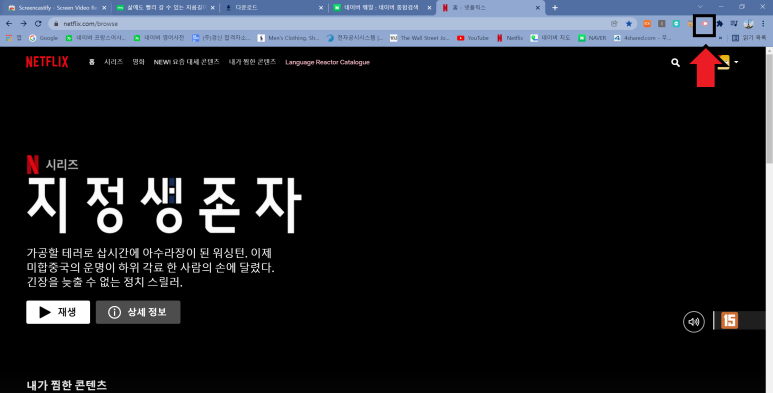
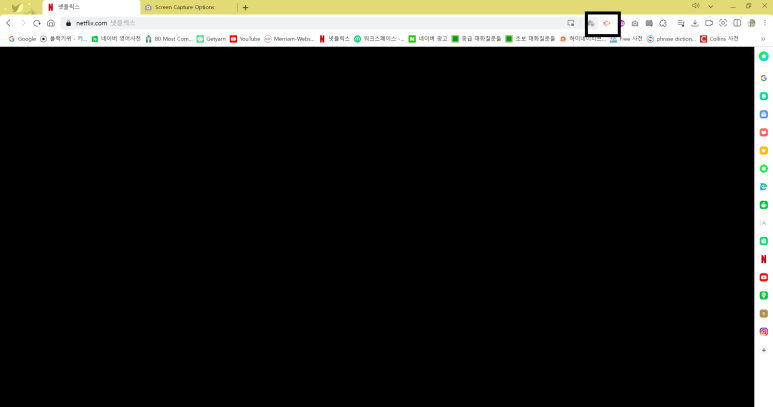
넷플릭스 실행시 Screen castify 버튼이 브라우저 상단에 보이도록 Screen castify 버튼을 고정시켜보세요!
그러기 위해서는 브라우저 우측 상단의 퍼즐형 버튼을 먼저 눌러 Screen castify 우측 상단의 핀형을 클릭하면 고정이 완료됩니다. 🙂

고정이 완료되면 위 사진처럼 Screen castify 버튼이 보일 것입니다. ^^ Screencastify 사용법 STEP1 – Screencastify 등록을 처음 gmail 계정으로 Screencastify에 가입하세요~!
STEP 2 – Screencastify에서 녹화 시작!
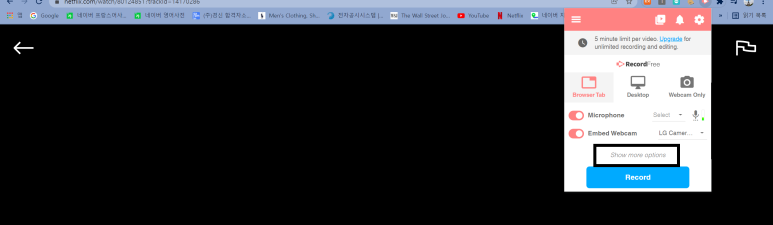
드디어 영상을 녹화할 차례입니다브라우저 상단의 Screen castify 버튼을 눌러주세요!제가 애용하는 Screencastify 녹화 설정을 알려드리겠습니다!STEP 3 – 일반적으로 사용되는 녹화 세팅 팁! 최초 Screen castify 설치시 녹화 세팅법을 따로 외우셔야 했습니다. 설치하고 꿀꿀거려야 녹화를 시작할 수 있었어요 지금부터 넷플릭스 영상 녹화 세팅 팁 알려줄게요~!!
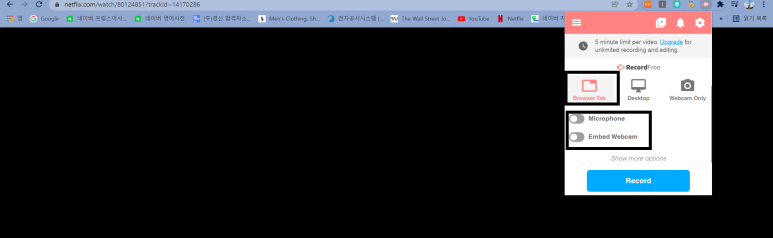
첫 번째 설정 : 먼저 Browser Tab 버튼을 눌러 PC 전체 화면이 아닌 넷플릭스 화면만 예쁘게 녹화할 수 있도록 설정하세요.
두 번째 설정: Microphone 과 Embed Webcam 의 설정부분은 비활성화합니다. 활성화 하면, 화상카메라로 자신의 얼굴과 목소리가 함께 녹화됩니다. ^^
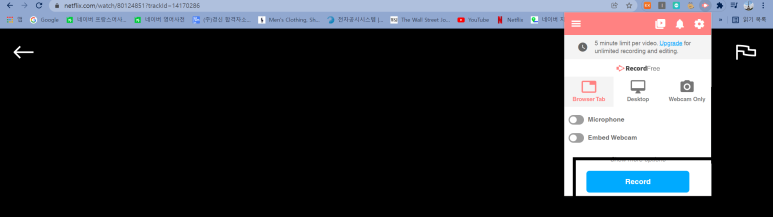
세 번째 설정 : ★★★★ 처음에 영상을 녹화하려고 할 때 위아래 같은 이상한 박스가 떠서 처음에 제가 속이 상했어요. 이 상자는 Show more options를 눌러 drawing box체크를 해제하면 사라집니다. 🙂 STEP 4 – 영상을 녹화한 후 MP4로 저장한다!
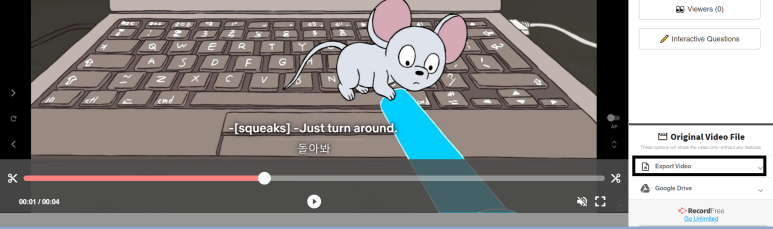
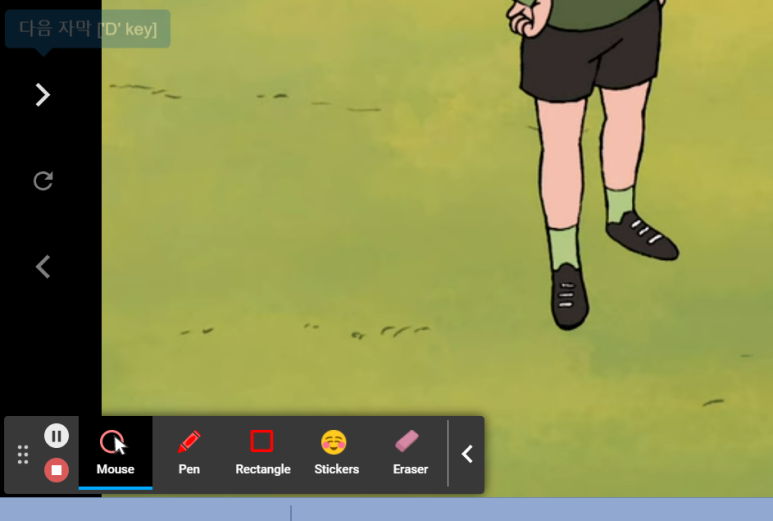
Record에서 영상을 버튼을 눌러서 녹화해 주세요.
녹화 후 뜬 팝업창이 뜨면 Export Video를 눌러 영상을 MP4에 다운로드하면 끝납니다. 🙂
지금까지 넷플릭스의 영상녹화에 적합한 Screencastify 설치법과 사용법을 알아보았습니다. 모쪼록 도움이 되길 바랍니다. ^^
그럼 저는 다음에 더 도움이 되는 포스팅으로 돌아오겠습니다!