N
ETFLIX는 멤버십에 따라 동시접속 인원과 화질에서 차이를 두고 있습니다. 가장 저렴한 요금제 베이직을 사용하고 있다면 SD표준화질로 한 대의 디바이스로 스트리밍할 수 있고, 한 단계 업그레이드하면 스탠더드에서 HD고화질로 두 대의 디바이스로, 프리미엄을 사용하고 있다면 UHD 초고화질로 네 대의 디바이스에서 동시에 스트리밍할 수 있습니다.무엇보다 화질은 NEFLIX 시청 시 몰입도에 가장 큰 영향을 미치는 부분으로 화면이 흐릿하고 선명하지 않아 보이면 어떻게 설정되어 있는지 확인해야 합니다. 보통 이용중인 디바이스의 재생지원 화질과 인터넷 속도에 따라 “자동”으로 변경되도록 설정되어 있을 것입니다.
물
론 플래그십 스마트폰을 이용하다 보면 큰 차이를 느끼지 못할 수도 있지만 민감한 분이라면 HD나 UHD로 시청할 수 있도록 변경해 두는 것이 좋습니다. 단, 스탠다드나 프리미엄 멤버십을 사용해야 한다는 것!
이제 몰입감 있는 시청을 위한 넷플릭스 모바일 화질을 설정하는 진행 순서를 저와 함께 살펴보겠습니다. go go~
오늘도 동영상부터 봅니다. 동영상에 나오는 화질을 보면 좀 더 깨끗하고 선명하다는 걸 확인할 수 있을 겁니다. 지금부터 본격적으로 진행 순서를 안내해 드리겠습니다.
- 계정으로 화질 및 데이터 이용 설정부터 해야 합니다.
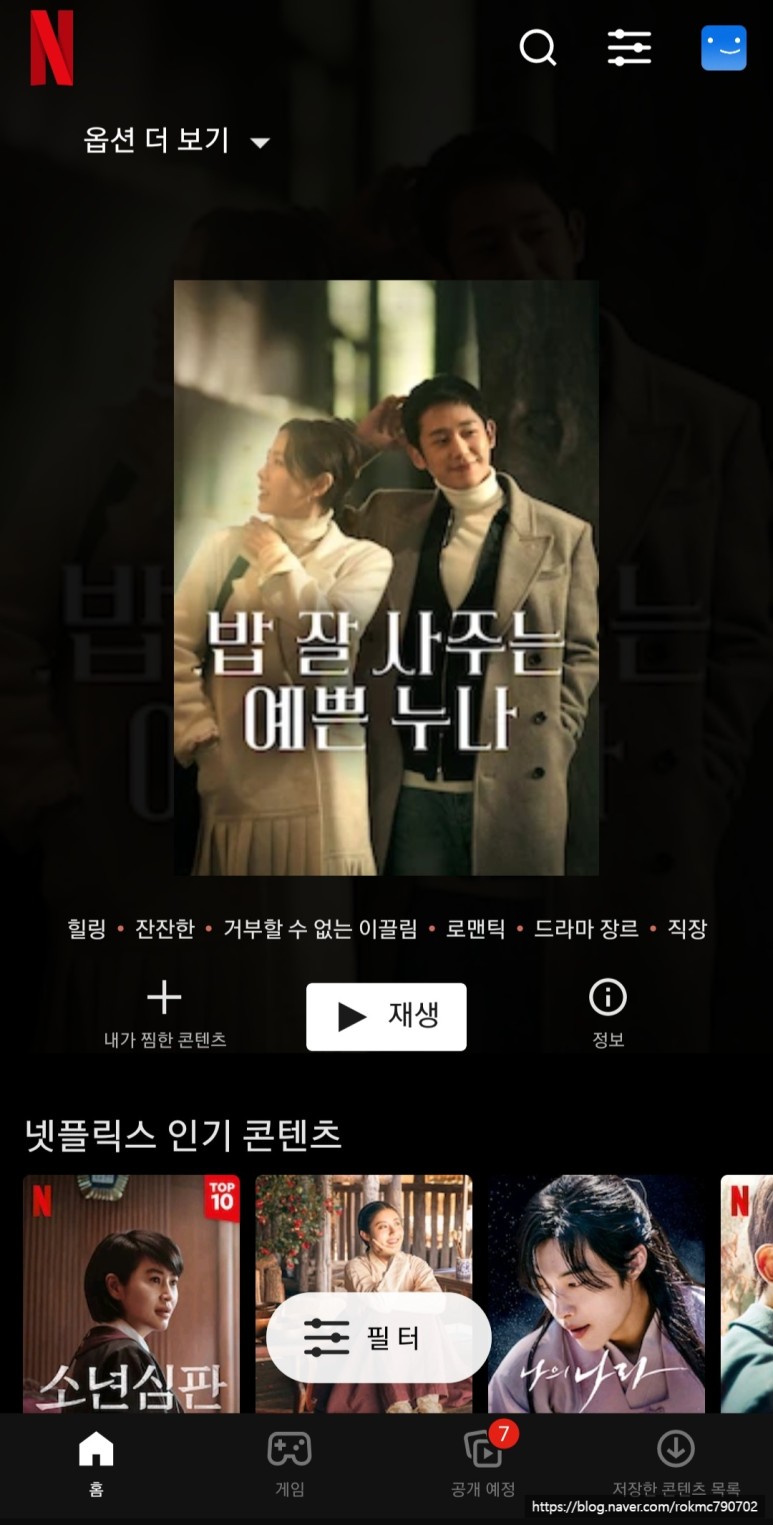
NEFLIX를 이용하고 있다면 모바일에 ‘앱’이 설치되어 있을 겁니다. 이 앱을 클릭하고 사용할 프로필을 선택하면 메인 홈 화면을 볼 수 있습니다. 이어서 오른쪽 상단에 있는 “프로필 아이콘”을 클릭해주세요.
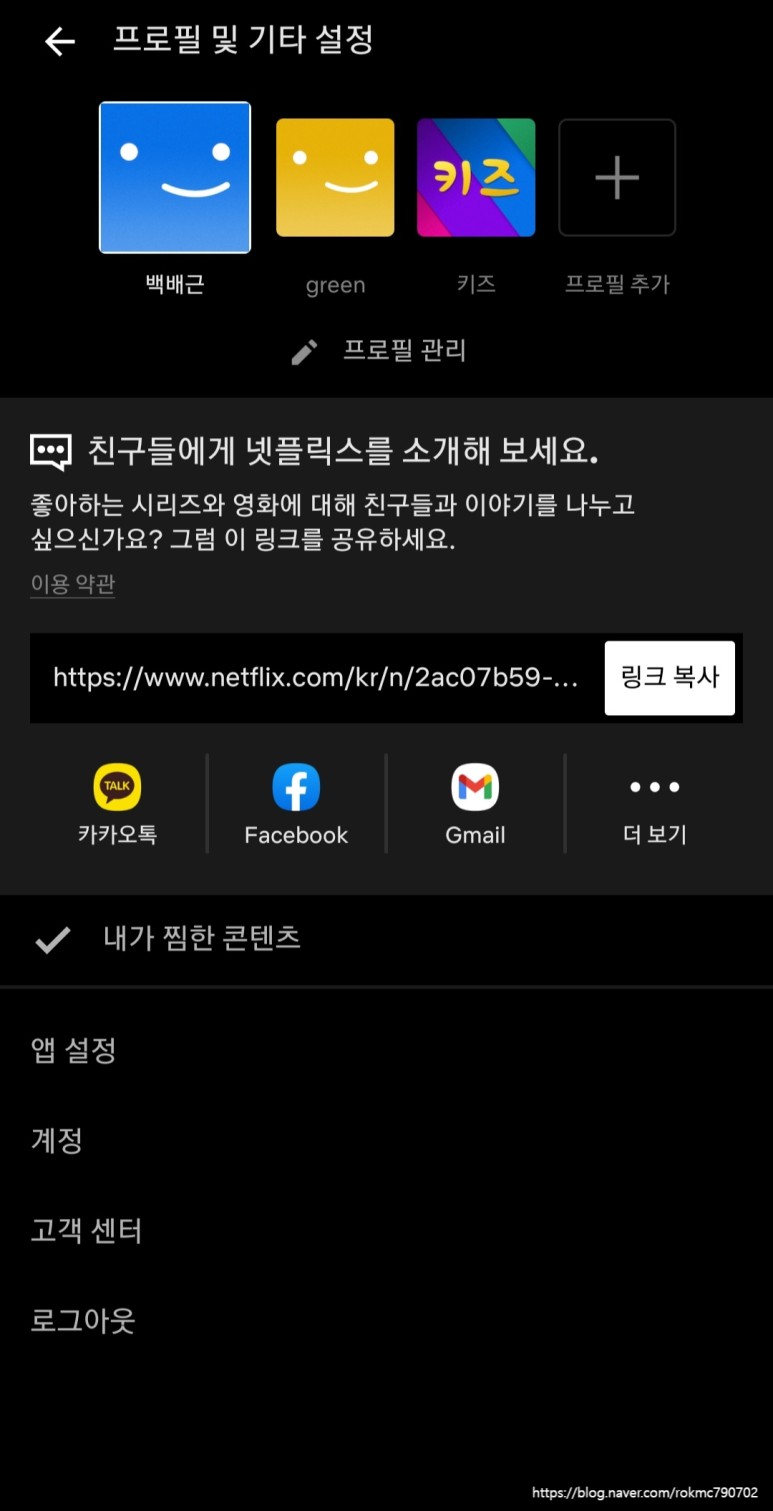
프로필 및 기타 설정창으로 화면이 바뀌면 하단에 있는 “계정” 항목을 클릭하십시오.
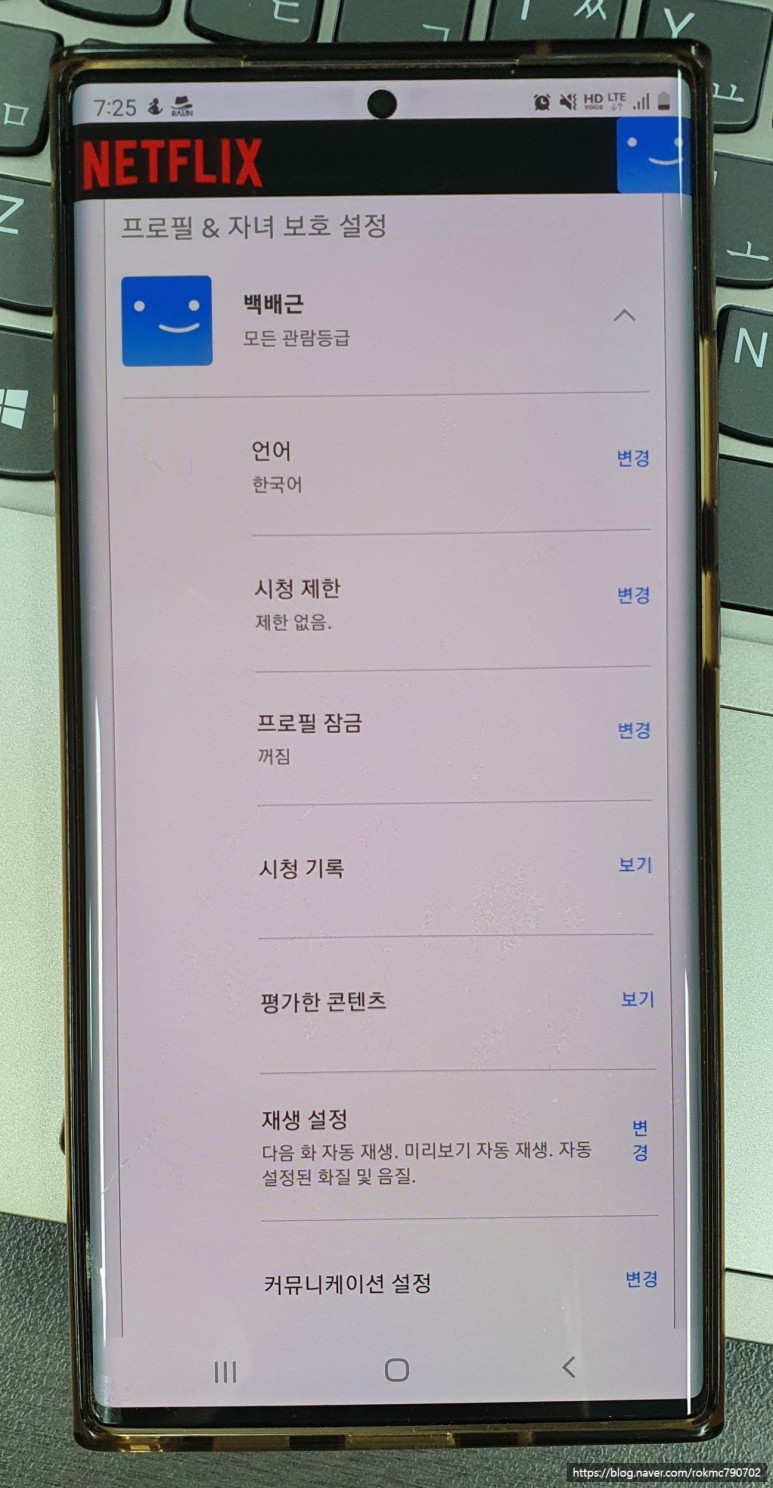
이어 계정 창을 보면 현재 이용 중인 멤버십&결제 정보를 확인할 수 있으며 스크롤을 아래로 낮추면 ‘프로필&어린이 보호 설정’이라고 적혀 있는 메뉴가 있습니다.
이번에는 제 이름인 백배근이라고 적혀 있는 프로필을 누르고 나열된 여러 항목의 메뉴 중 “재생 설정” 부분을 손가락으로 꾹 눌러줍니다.
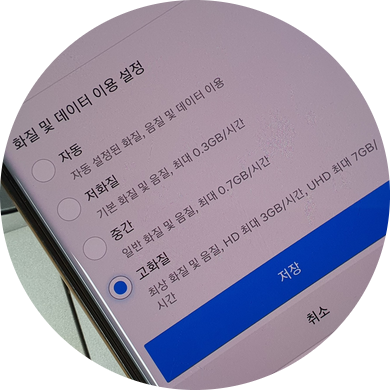
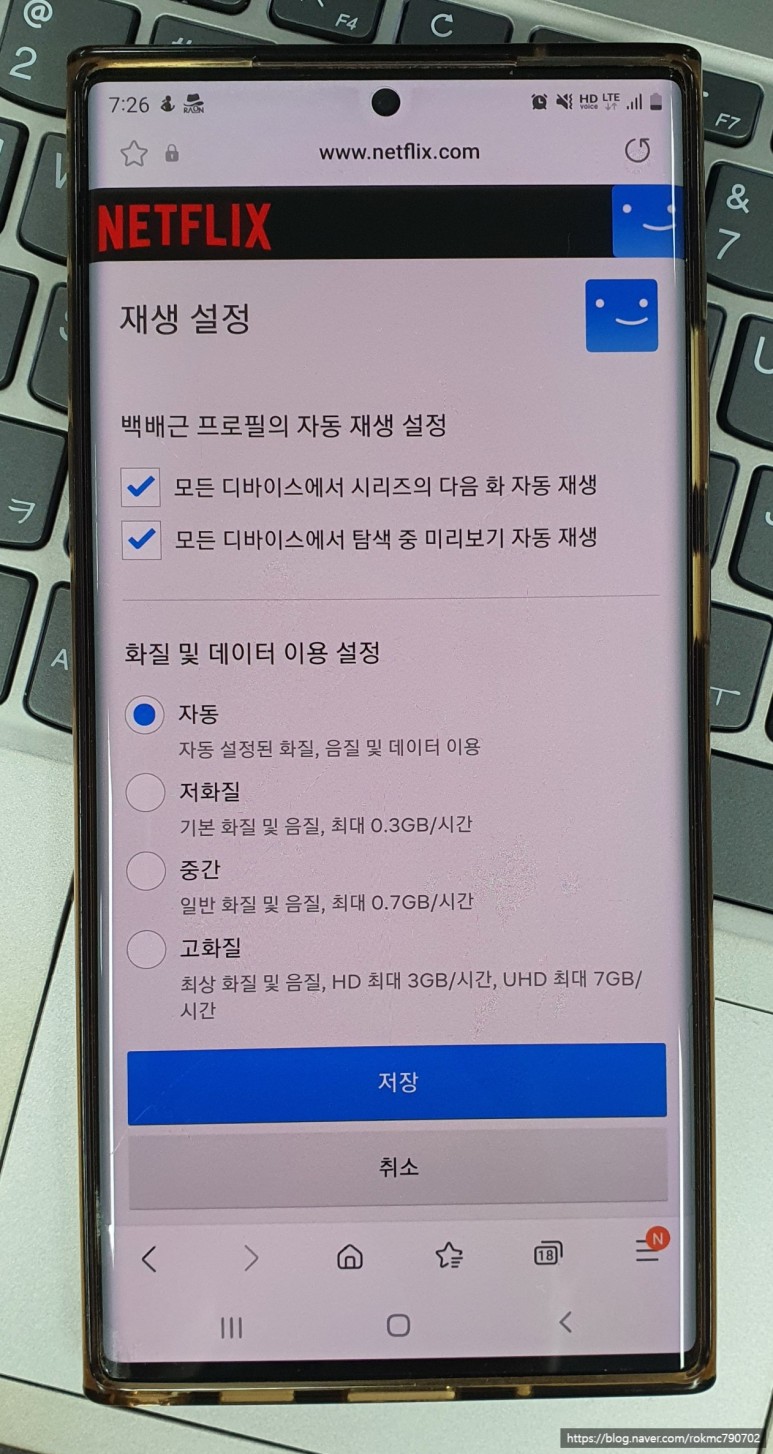
재생 설정 창에 들어가면 화질이나 데이터 이용 설정 메뉴를 볼 수 있으며 현재 저는 “자동”으로 설정되어 있는 것을 확인할 수 있습니다.
이 부분의 최상화질 및 음질, HD 최대 3GB/시간, UHD 최대 7GB/시간당 데이터가 소모되는데 스마트폰 요금제가 무제한이면 ‘고화질’에 체크하고 ‘저장’ 버튼을 누르세요.
2. 모바일 이용 데이터도 변경해주세요.
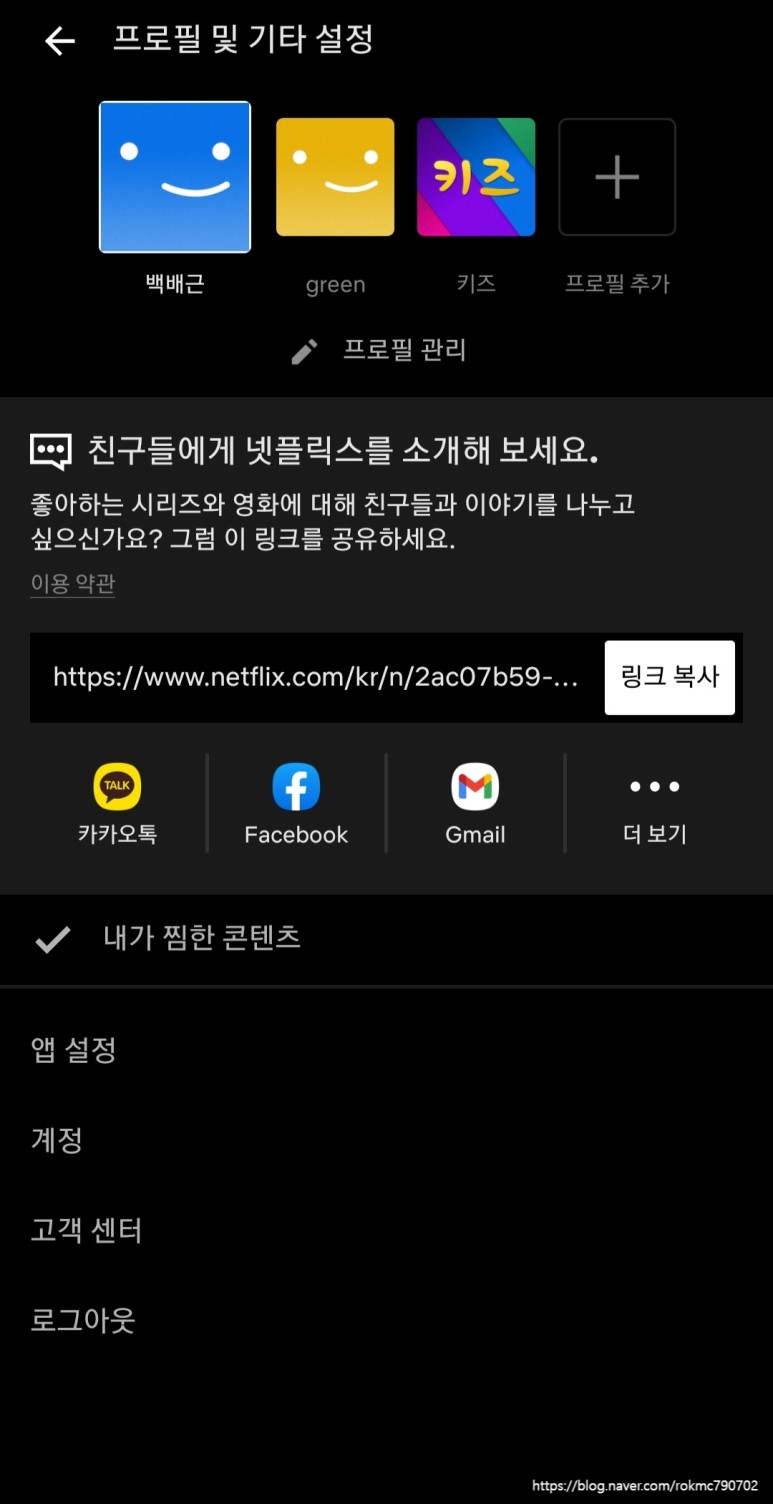
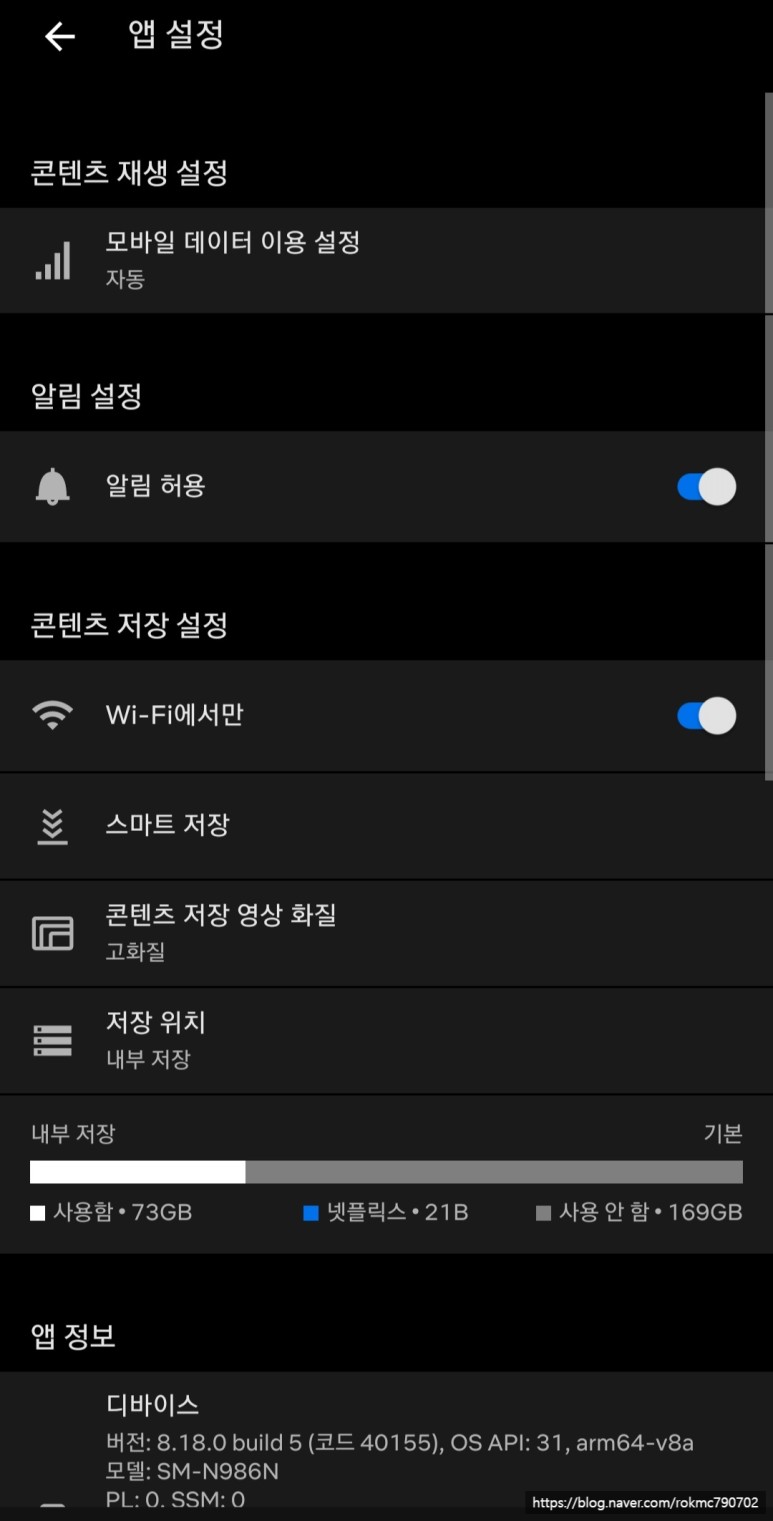
프로필 기타 설정창으로 돌아가서 앱 설정 항목을 클릭해야 합니다.
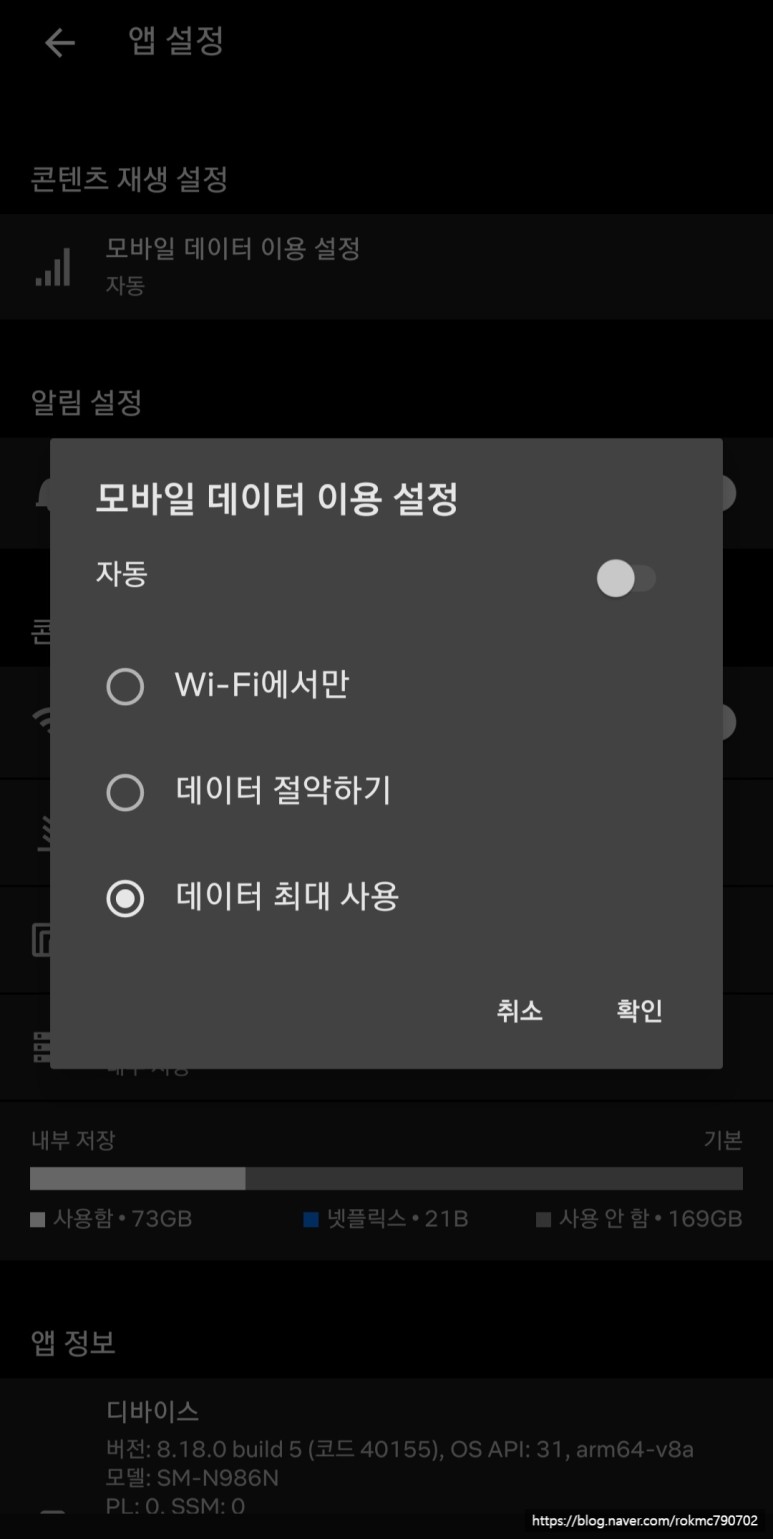
앱 설정 창이 뜨면 상단에 “모바일 데이터 이용 설정”이라고 적혀 있는 항목을 볼 수 있으며, 현재 저는 “자동”으로 되어 있는 것을 확인할 수 있습니다. 이 부분을 눌러서 변경을 해볼까요?
자동으로 되어 있는 것을 왼쪽으로 눌러 비활성화 하고 “데이터 최대 사용” 항목에 체크 후 “확인” 버튼을 누르세요.
이렇게 위의 두 가지 ‘화질과 데이터’ 설정이 완료되면 시청하고 싶은 영화나 시리즈몰을 선택해 보면 됩니다. 흠! 요즘 핫한 소년심판을 시청해볼까요?
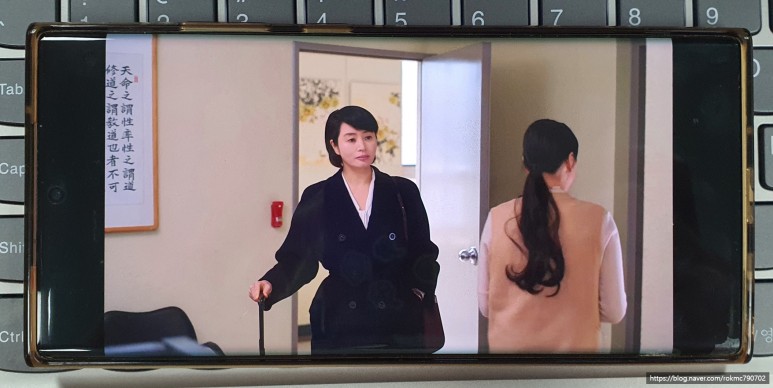
와! 화면 원신을 찍었는데 화질이 선명하지 않아요?(참고로, 저는 스탠다드 요금제를 사용하고 있습니다) 최대 HD 화질까지 시청할 수 있다는 것!)
휴
! 이제 끝났어요. NEFLIX를 결제하고 이용하고 있다면 몰입감 있는 시청을 위해서라도 넷플릭스 모바일 화질 설정을 통한 고화질로 변경해 두는 것은 어떨까요? 그럼 남은 시간도 즐겁게 보내시길 바라며 이만 마칠게요. Goodbye~ (제 블로그를 방문하는 모든 분께 감사드립니다.) )