cu 반값 택배가 조회 당근 택배 거래 리뷰 필요 없는 물건을 하나둘 팔다보니 당근 온도가 47.6에 달하는 따끈한 당근이 되어버렸습니다. 전에는 당근택배 거래 문의가 오면 거절했는데 (귀찮아서) 이번에 처음 이용해보니 생각보다 쉬웠어요!
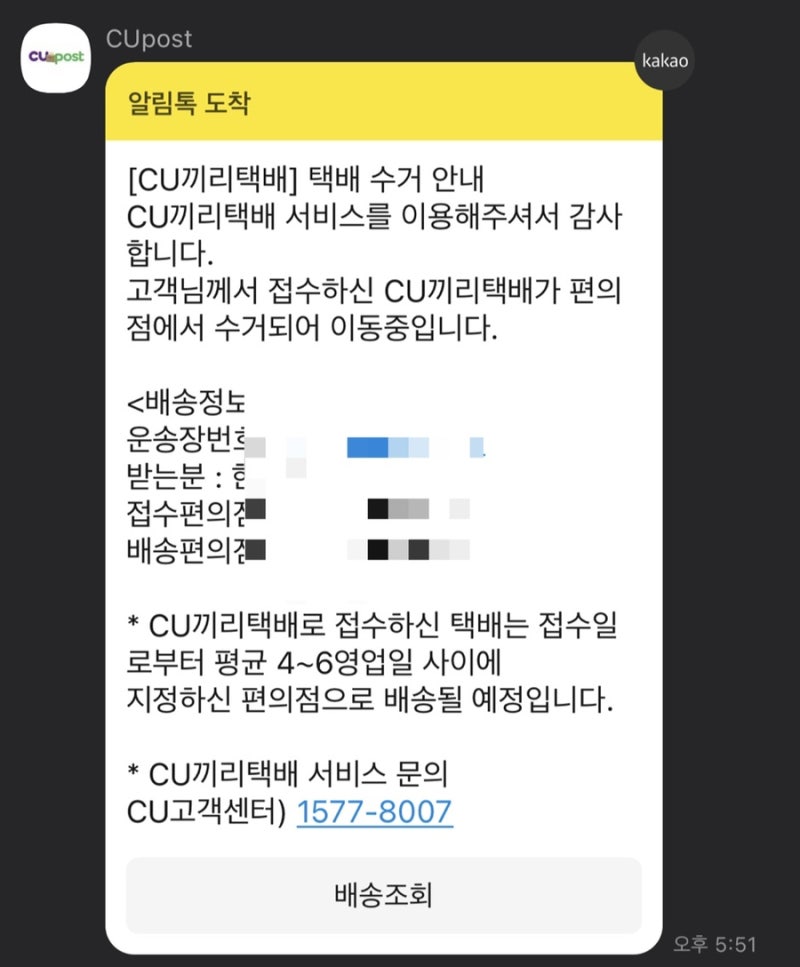
포장이 완료된 채 근처의 #cu 편의점으로 향합니다.박스든 비닐봉지든 반드시 테이핑이 완료된 채로 가져가야 합니다. 전에 테이핑하지 않은 채 가져가 테이프조차 빌려주지 않는 박정한 인정으로 발길을 돌렸어야 했는데 (물론 내가 하지 않은 죄) 바로 배송이 되는 상태로 가져가야 해요!
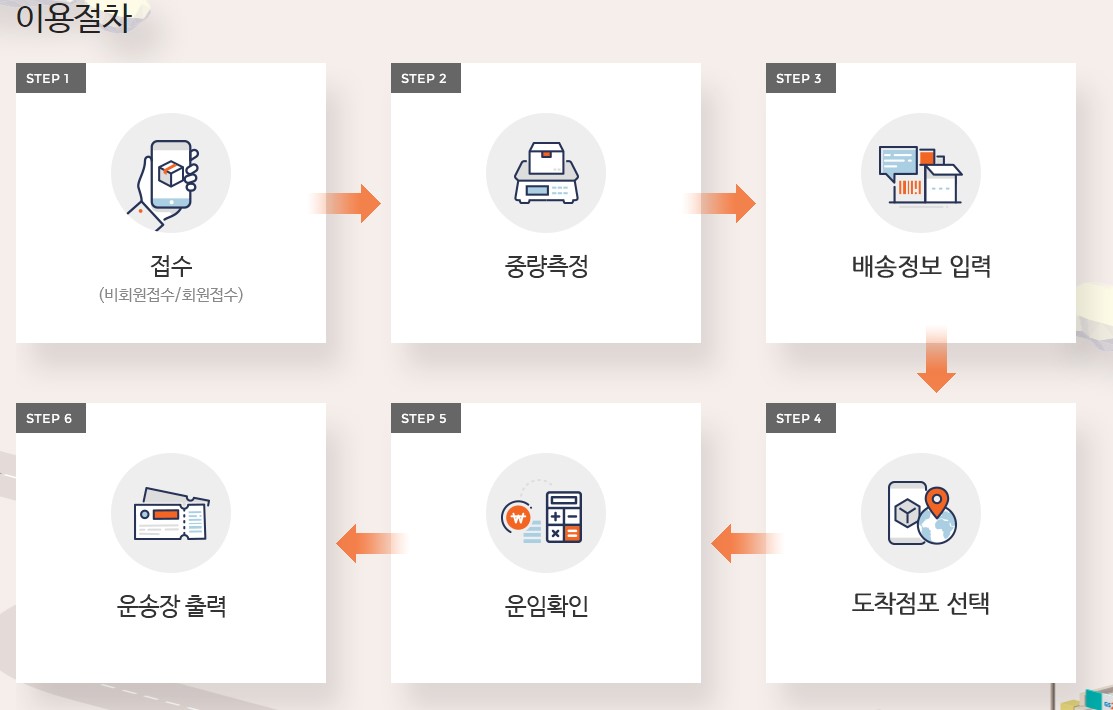
①#cu반값택배 이용시 cu끼리 택배접수 클릭 평일 수거마감시간 17:00 토요일 수거마감시간 12:00
②이미 회원이라면 #cupost 회원접수 클릭 나처럼 비회원/처음 접수하시는 분이라면 두번째 클릭③ 홈페이지에서 예약하지 않으신 경우 현장접수 클릭
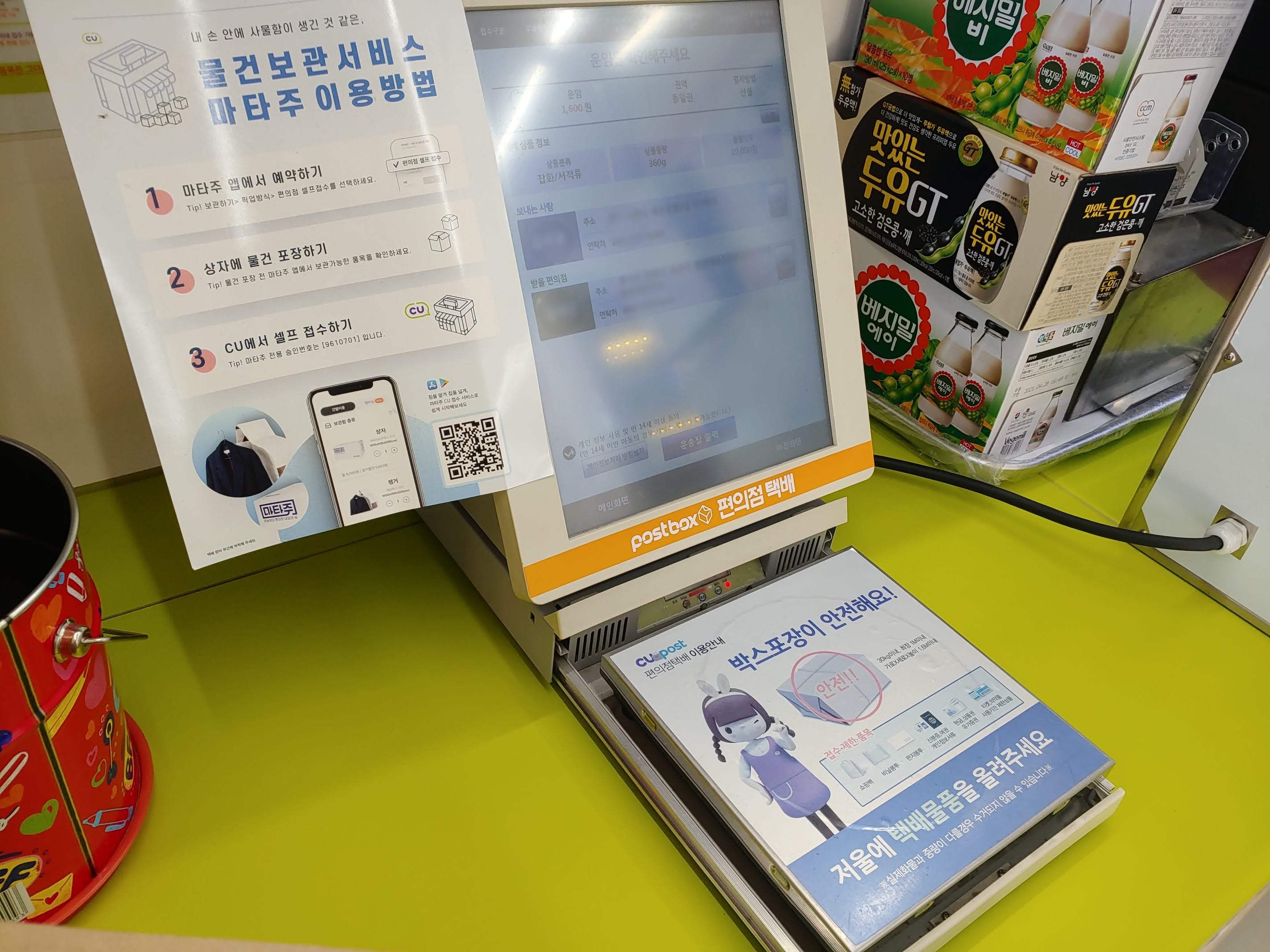
④중량 측정을 위해 택배 상품을 올립니다.GS편의점 택배는 크기가 큰 것도 대부분 배송됐지만 CU는 사이즈 제한이 있었어요.(그때도 당근 택배 거래를 위해 찾았다가 털린 1명)
⑤중량 측정 후 상품 종류를 선택하십시오.
박스포장은 가로x세로x높이합계가 1m이하
박스포장은 가로x세로x높이합계가 1m이하
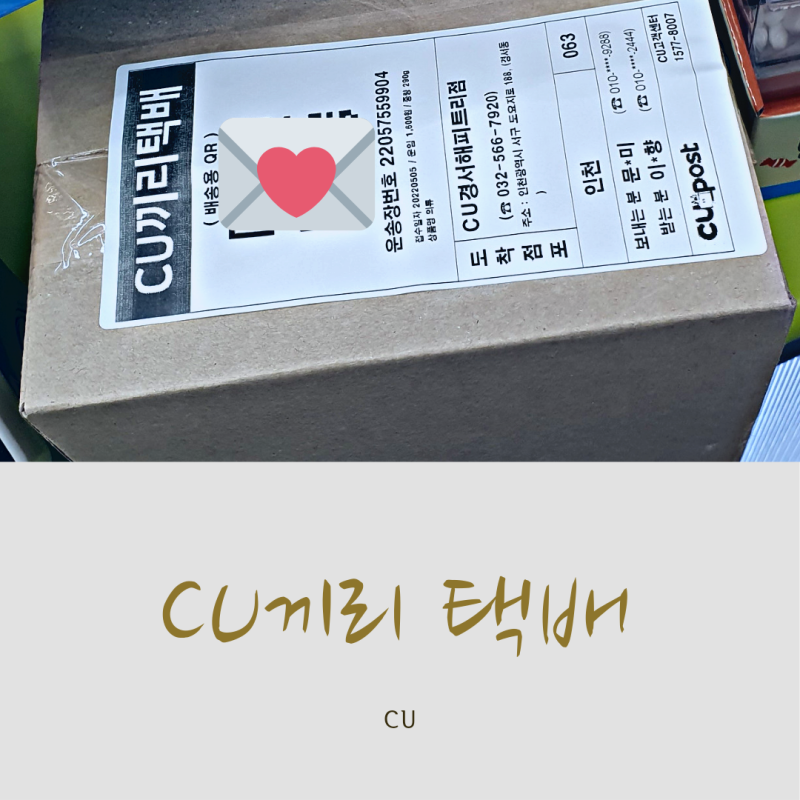
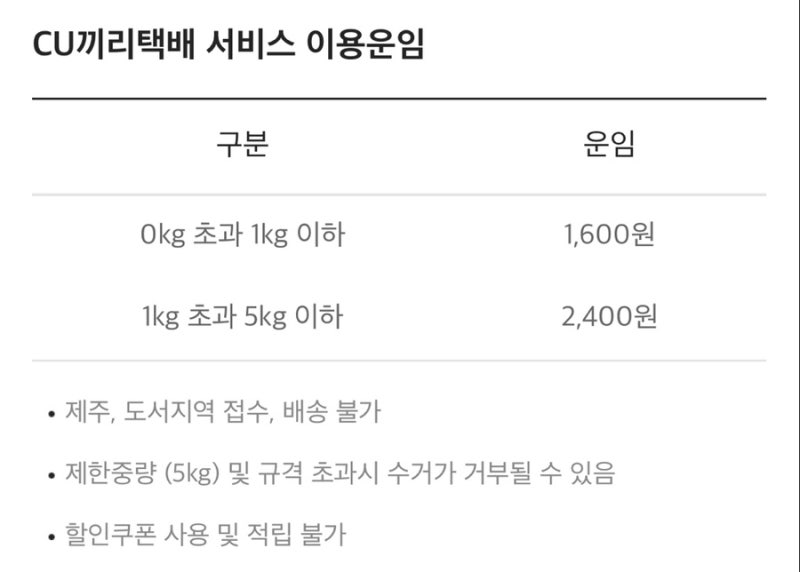
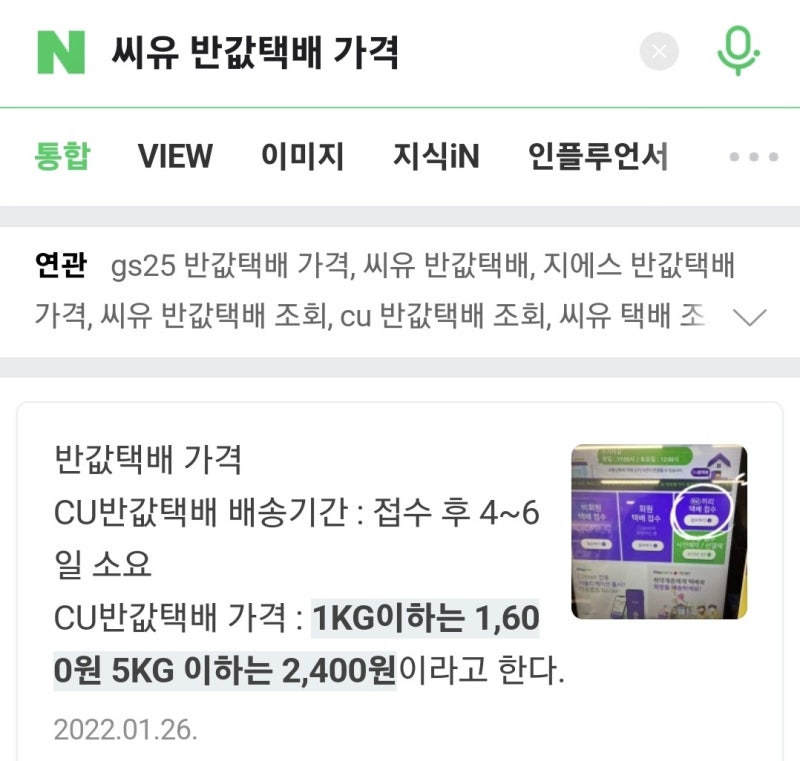
박스포장은 가로x세로x높이합계가 1m이하⑥상품종류 체크후 회수불가사항 확인후 파손면책동의 클릭⑦물품가액 입력 후 확인 누르겠습니다.⑧발신인의 이름, 전화번호, 주소를 입력합니다.편의점끼리 거래하는데 내 주소가 왜 필요해? 갸웃거려서 입력했어요. 만약 물건이 반송되거나 문제가 있을 경우 집으로 보내기 위해 보낼 이 주소를 같이 쓰는 거죠? 혹시 제 주소가 송장에 그대로 노출될까봐 걱정했는데 송장을 출력해보니 주소는 전혀 나오지 않았어요!(개인정보가 노출될까봐 걱정한 1명) 보내는 사람 이름/전화번호/주소를 모두 입력하면 제가 지금 있는 편의점 위치가 뜨니 클릭해주시면 다음 창으로 넘어가겠습니다.⑨상품을 받으실 편의점을 클릭하신 후 수취인의 이름/전화번호를 입력합니다.⑩성함과 전화번호 받으실 곳 다시 체크하시고 확인 눌러주세요!#cu반값택배비는 1600원입니다!매우쌉니다….그래서 #당근마켓 택배거래에서 많이 이용하시는것 같네요.:)⑪운임 가격 확인까지 하시고 마지막에 보내는 사람과 받는 편의점 확인하시고 개인정보 사용란 체크하시고 송장 출력 클릭하시면 됩니다.개인정보 사용란 동의란에 체크하지 않으면 위와 같은 문구가 표시되오니 체크 필수!⑫출력된 송장을 박스에 부착 후 계대에서 계산하면 끝!출력된 송장에 송장번호가 함께 적혀 있으니 #cu 반값택배 조회 시 사용하시면 됩니다.나는 송장이 부착된 위의 사진을 당근 거래하시는 분께 보냈습니다. 조회가 필요하시면 부탁드립니다.(친절한 당근) #cu 반값택배 보내는 방법 너무 쉽네요.그동안 여러 번 거절했던 많은 분들께 괜히 미안해지네요.하하 저처럼 #당근택배로 이용하시는 분들께는 #반값택배를 강력 추천드려요!#CU #CU편의점 #CU편의점택배 #CU반값택배 #CU반값택배조회 #CU반값택배보내기 #cu편의점택배 #cu반값택배보내기 #cu반값택배보내기