
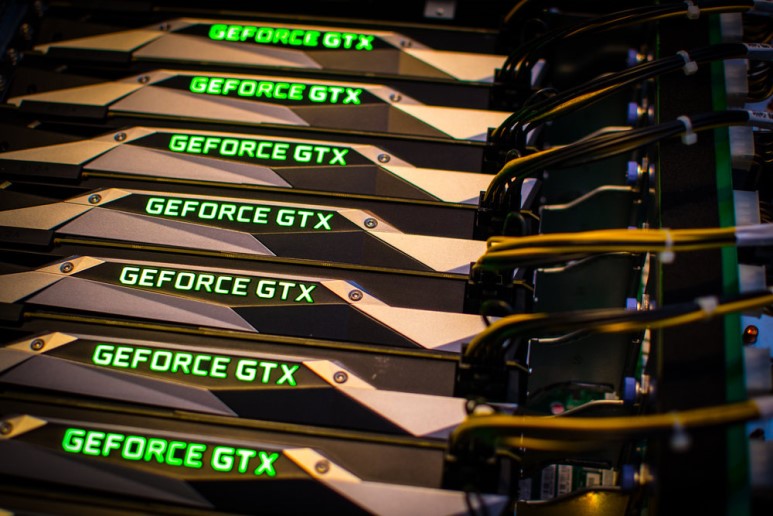
그럼 오늘은 번외편으로 그래픽카드를 어떻게 보는지에 대해 자세히 알아보도록 하겠습니다. 일단 GPU가 무엇인지부터 알아봐야겠네요. 초보분들도 있을 테니까요.
GPU는 컴퓨터가 모니터로 출력하는 것을 돕는, 즉 화면 처리를 돕는 부품입니다. 지금처럼 게임이 발달하고 작업이 많은 시대에서는 매우 중요한 요소로 작용합니다.
어떤 것을 사용하느냐에 따라 부드럽거나 느리게 작동합니다. 물론 그만큼의 전력이 높고 가장 높은 전기를 사용하는 부품이기도 합니다. 여러분은 어떤 것을 사용하시나요?
보면 일반적으로 NVIDIA, AMD로 나눌 수 있는데요. NVIDIA사의 GTX, RTX가 가장 인기가 있고 다음으로 AMD의 라데온 시리즈를 선택할 수 있습니다. 물론 이 밖에는 없겠죠.
- CPU-Z를 이용한다.
먼저 CPU-Z를 이용하는 방법입니다. 이것은 자신이 사용하여 본체의 모든 부품을 보여주고 바이오스 버전이나 각종 클럭에 대한 정보를 볼 수 있는 프로그램입니다.
cpu는 물론 메모리, 마더보드, gpu 등의 정보를 한눈에 확인할 수 있는 매우 유용한 프로그램이라고 할 수 있습니다. 저도 반드시 설치해 놓은 상태입니다.
방법은 아주 간단합니다. 검색창에 CPU-Z 검색 후 다운받아 실행하시면 준비가 완료됩니다. 너무 쉽죠?
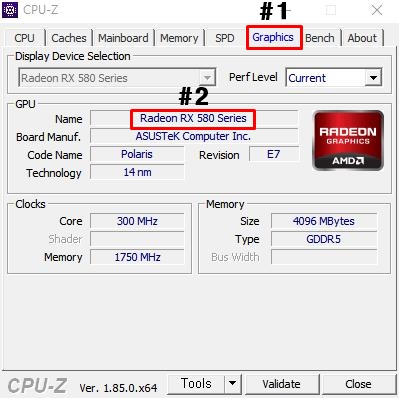
그리고 프로그램을 실행해보면 위와 같은 사진을 볼 수 있습니다. 그럼 (1)의 그래픽 부분을 클릭해서 (2)를 보면 내가 어떤 것을 사용하고 있는지 확인할 수 있습니다.
저 같은 경우는 AMD의 라데온 RX580이라는 것을 사용하고 있습니다. 이것은 와트맨을 사용하지 않고 정품이며 발열로 사용하기 어려운 gpu이므로 어느 정도 컴퓨터에 대해 아는 분들에게 사용하시는 것을 추천합니다.
그렇지 않다면 그냥 편하게 엔비디아 gtx를 사용하시면 됩니다.
2. 자신의 컴퓨터 파일을 이용한다.
둘째, 윈10이든 윈7이든 자신의 PC 파일을 이용해 볼 수 있습니다. 이것은 CPU-Z를 사용하지 않고도 보다 빠르고 쉽게 확인할 수 있는 방법입니다.
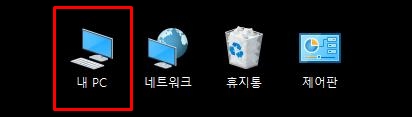
일단 위 사진에 있듯이 바탕화면에 제 PC라는 것을 볼 수 있습니다. 저기 마우스 오른쪽 버튼을 클릭해주세요.
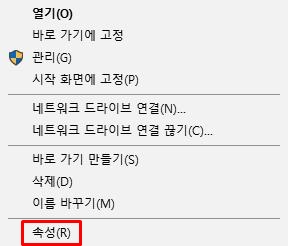
그러면 위에 있는 것과 같은 화면이 되는데 여기서 속성이라고 하는 메뉴를 클릭합니다. 그러면 밑에 있는 사진처럼 나타납니다.
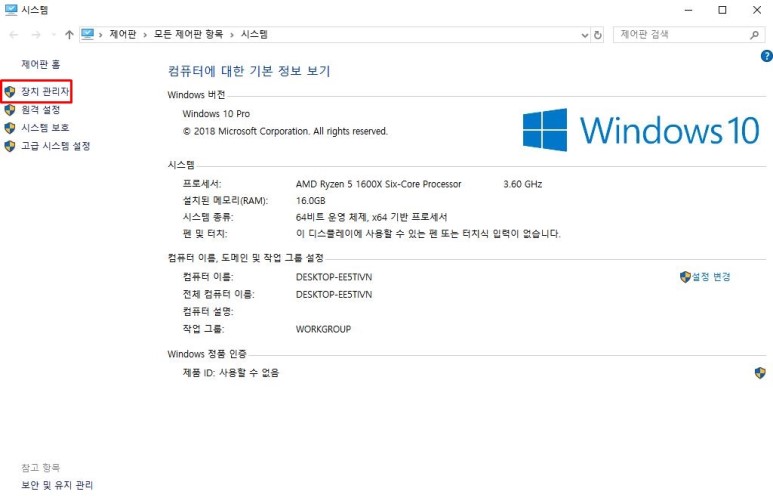
들어간 후 좌측의 ‘장치 관리자’라는 부분을 볼 수 있습니다. 저것을 클릭하면 내가 사용하고 있는 모든 부품의 포트 또는 정보를 확인할 수 있습니다.
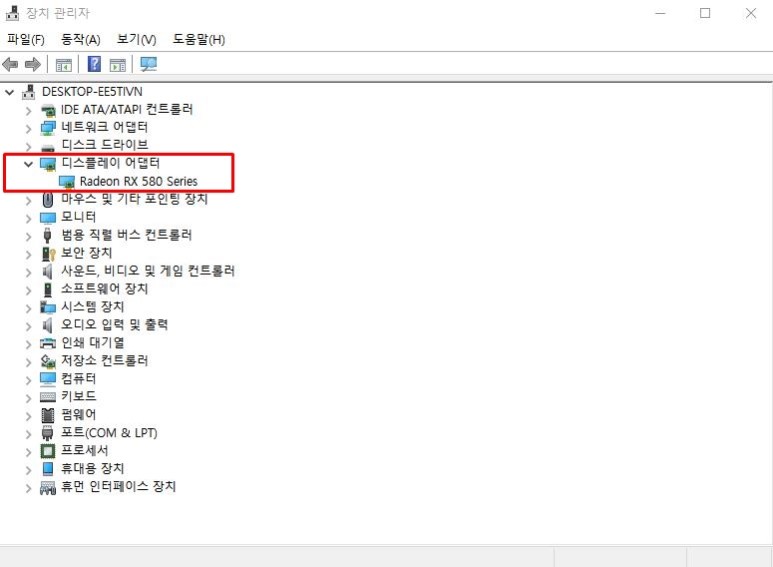
그 후, 중간에 디스플레이 어댑터라고 하는 메뉴가 있습니다. 이 부분이 그래픽카드 시각에 해당하는 메뉴입니다. 저것을 클릭하여 아래에 목록을 열면 아까 보았던 라디언 rx580을 확인할 수 있습니다. 물론 여러분은 다른 gpu죠?
3. 데스크톱 보기
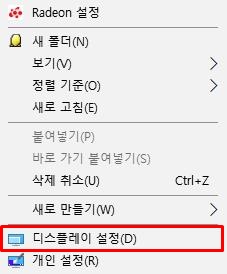
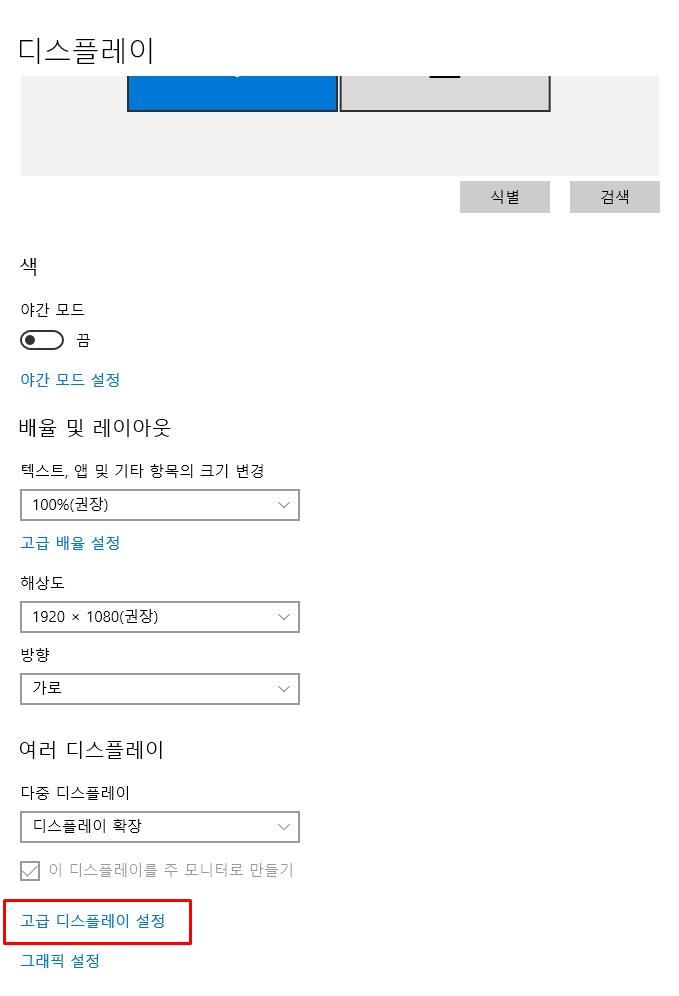
데스크톱에서 빈 공간으로 마우스 오른쪽 버튼을 클릭하고 디스플레이 설정이라는 메뉴를 클릭합니다. 윈10과 윈7은 보이는 것이 다를 수 있습니다.
디스플레이 설정이라는 것을 누르면 맨 아래 칸에 ‘고급 디스플레이 설정’이라는 메뉴가 있습니다. 이것은 모니터에 대한 다양한 정보와 설정을 할 수 있는 메뉴입니다.
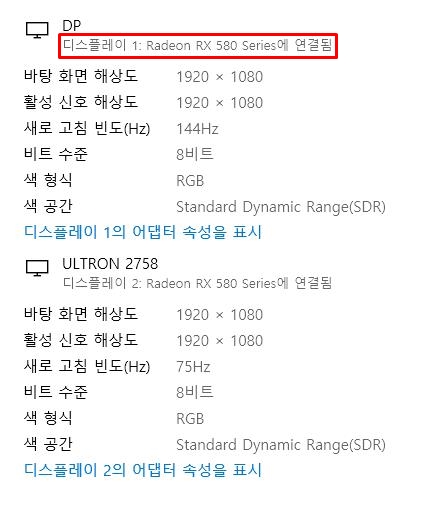
누르면 위와 같은 화면이 나타납니다. 저는 듀얼 모니터를 사용하고 있기 때문에 두 가지 메뉴가 보이는데 여러분은 하나 또는 듀얼이면 두 개 보이실 겁니다.
그럼 각종 케이블에 연결된 것 옆을 보시면 해당 gpu가 나옵니다. 위와 마찬가지로 저는 라데온 rx580이 보이네요! 너무 쉽죠?
그럼 오늘은 그래픽카드 보는 방법에 대해 알아보겠습니다. 글로 설명을 해놓고 웅장해 보이는 것이지 사실은 아주 간단한 일입니다. 누구나 쉽게 볼 수 있어요.
다른 얘긴데 지금 제품을 산다면 몇 가지를 추천해드리고 싶습니다. 먼저 amd의 ‘나비’라는 아키텍처를 기반으로 새로운 것이 출시될 예정인데 e3 발표를 보고 좀 더 정확하게 알려드리겠습니다.
일단 현 시점에서 가성비 좋은 것이 있다면 gtx1660과 gtx1660ti 그리고 라데온 rx590이 있습니다. 가격적인 면도 그렇고 여러 가지를 고려했을 때 무난하게 사용할 수 있는 라인업입니다.
물론 배틀필드 같은 엄청난 고사양 게임은 약간 무리일 수 있지만 우리가 자주 하는 오버워치, 배틀그라운드 정도는 가볍게 돌릴 수 있는 성능을 가지고 있습니다. (물론 그 이하의 모델도 가능합니다.)
다만 gtx1660, 1660ti의 경우와 달리 AMD 계열의 제품은 아직 ‘와트맨’, ‘애프터버너’ 등을 이용해 저전력 세팅을 해야 하는 단점이 있습니다. 물론 언더볼팅은 선택지죠.
이게 뭐냐면 엔비디아에 비해 상대적으로 발열이 강하기 때문에 그걸 막기 위해서 전압을 낮추고 클럭을 올리는 세팅을 의미합니다. 그러면 상대적으로 온도는 내려갈 것이고 더 좋은 성능을 발휘하겠죠?
자세히 설명드리고 싶은데 오늘 주제와 달라서 여기까지 하도록 하겠습니다. 그래픽 카드 보는 방법에 위에 3가지 방법이 있으니 꼭 봐주세요.