[NAS] 포트포워딩 방법 공부하고 홈페이지 구성을 시작하자 (+ 라우터 관리자 페이지 접속법)
안녕하세요 알콩이입니다집에 인터넷 공유기를 하나씩 가지고 계실텐데요.물론 IPTV, Wi-Fi가 필요하시다면, 오늘의 포스팅을 읽어보실 필요가 없습니다.
홈 네트워크를 구축하고 편리하게 PC끼리 연동하여 NAS를 사용하여 언제든지 집이 아닌, 마음대로 접속할 수 있는 환경을 구축하고 싶은 이웃만 오늘의 포스팅을 읽어보세요.
오늘은 외부에서 우리 집 공유기 아래에 접속되어 있는 시스템에 접속할 때 필수적인 포트 포워딩에 대해 정리하겠습니다.물론 제가 공부한 것을 기억하기 위해서죠.
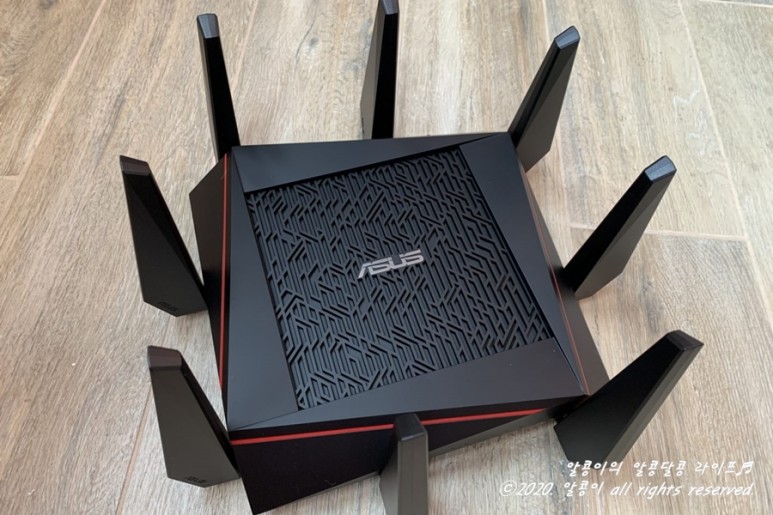
저 같은 사람은 이런 공유기가 필요해요IPTV, 무선 인터넷만 필요하신 분은 인터넷 사업자가 제공해 주는 라우터로도 충분합니다.
공유기의 역할과 자신에게 할당된 공인 IP(SKB/KT/LG U+ 등) 1개를 여러 PC 또는 전자기기에서 인터넷을 사용할 수 있게 해줍니다.
공인 IP1개는 하나의 전자기기에만 사용이 가능하나, 요즘 집에 PC1대만 있는 경우는 없습니다. PC/IPTV/스마트폰 등…모든 기기에서 인터넷을 사용하듯이 하나의 공인 IP를 여러 개의 가상 IP로 나누는 역할을 합니다.
인터넷을 필요로 하는 모든 전자기기는 공인 or 가상 무엇이든 IP를 부여받아야 인터넷 사용이 가능합니다.
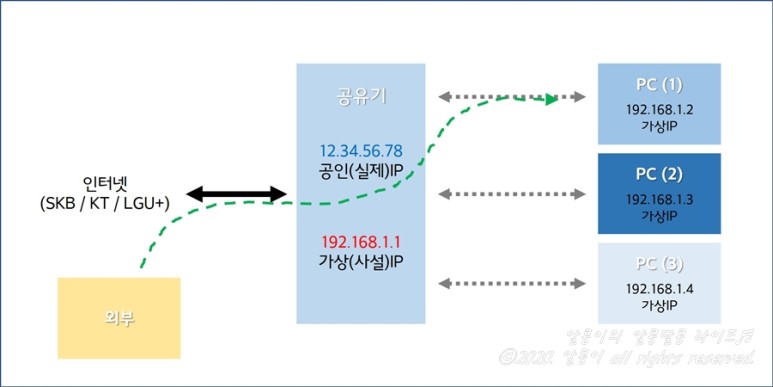
일반적으로 위와 같은 그림으로 네트워크를 사용합니다.공유기에 연결되는 PC 또는 전자기기는, 위 그림과 같이 가상의 IP(=사설 IP)를 사용합니다.
저에게 주어진 1차선을 여러 대의 전자기기가 나누어 사용하고 있다고 생각하시면 됩니다.공유기가 결정하는 대로 (가상IP) 연결된 PC가 사용합니다.쉽죠?
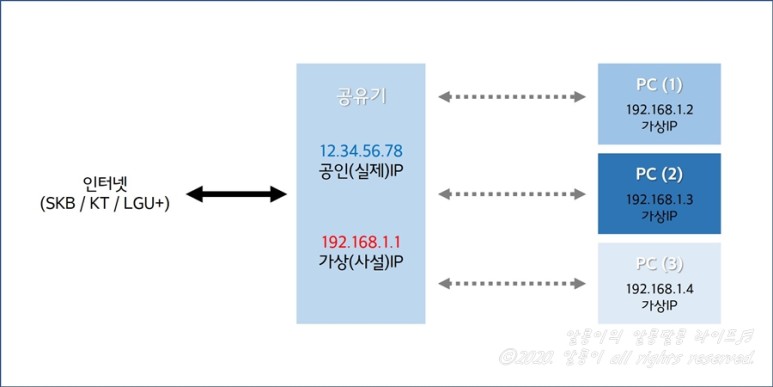
결국 저희집의 모든 컴퓨터는 공유기에 접속하지 않으면 인터넷을 사용할 수 없는 상태라는 것입니다.공유기에 접속해야만 인터넷 사용이 가능합니다.
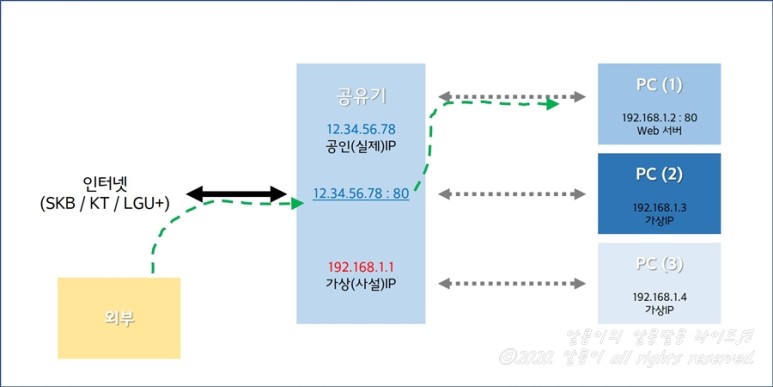
반대로 생각하면 외부에서 집 컴퓨터에 접속하려면 반드시 라우터를 거쳐야 합니다.’위’, ‘위’, ‘위’ 처럼요.공유기를 통하지 않고 PC(1)에 접속할 수 없습니다.
외부에서 접속할 때 포트(PORT)라는 개념이 필요합니다.포트라는 것은 문(Door)으로 생각하면 편리하지만 집 주소(공인 IP)를 알아도 문(포트)이 열려 있어야 우리 집(공유기)에 들어갑니다.
외부에서 내 컴퓨터에 접속하려면, 제일 먼저 라우터로 접속합니다.
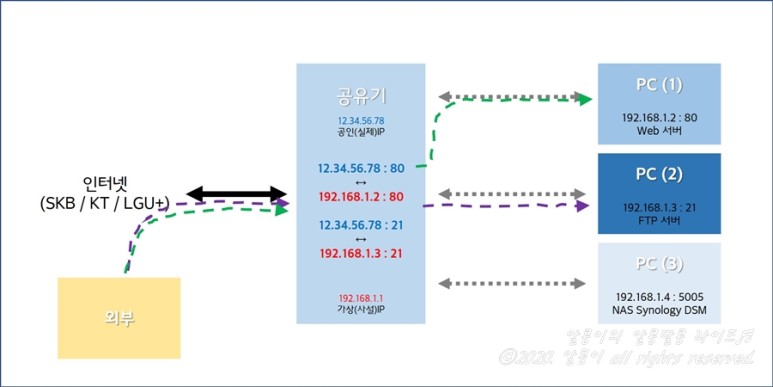
포트(Door)가 뚫려있지 않으니까 열어줘야겠죠?80 번 포트를 Open합니다, 12.34.56.78의 80 번 포트에 들어가면 다음에 어디로 가야 할지 모르는 상황이 됩니다.어디로 가야 할지 정해주지 않으니까요.
여기서 포트 포워딩이 필요해요.12.34.56.78의 80번 포트(외부 포트)에 들어가면 내부 포트(80번)를 통해 PC(1)(192.168.1.2)로 이동하라.(내부 포트는 목적에 따라 변경 가능합니다.) 간단하죠?
PC(2)에 접속하고 싶다고요?포트(Door)는 얼마든지 만들 수 있습니다.다른 외부 포트(21번)를 PC(2)의 내부 포트 21번으로 포워딩하면 12.34.56.78 공인 IP의 외부 포트 21번을 통해 연결 시 PC(2)로 연결할 수 있죠?
우리집 PC의 사설 IP가 다르다면, 내부 포트는 중복/공유가 가능합니다.
12.34.56.78:500→192.168.1.2:80 (500번 포트로 접속시 80포트로 이동 2번으로 이동)
12.34.56.78:501→192.168.1.3:80(501포트로 접속하면 80포트를 통해 이동 3번으로 이동) 이렇게 이동할 수 있다는 뜻입니다.
12.34.56.78:500→192.168.1.2:8012.34.56.78:500→192.168.1.3:80 이렇게는 포워딩 할 수 없습니다.500번 포트로 이동하면 2번 or 3번으로 갈 수 있기 때문입니다.
결국 외부 포트는 독립적이어야 하고, 1개의 외부 포트는 반드시 1개의 내부 포트에 포섭되어야 합니다.
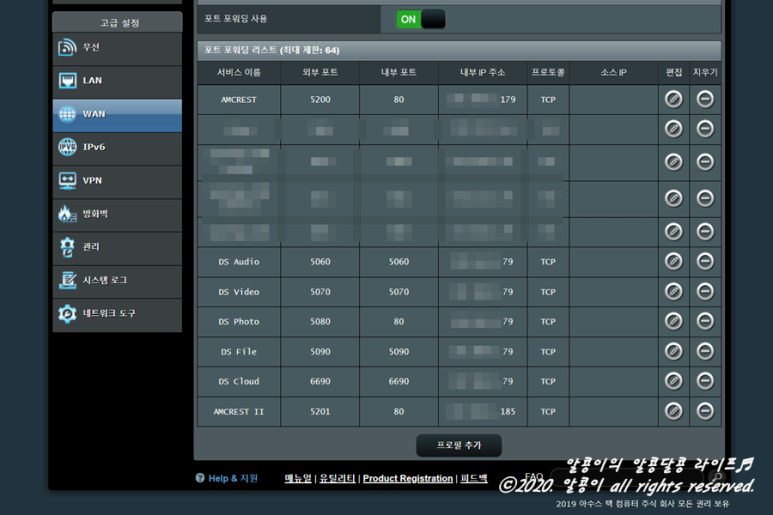
▲ ASUSRT-AC68U 라우터 실제 포트 포워딩 설정 화면 ▲
저희 집 라우터포트 포워딩 리스트입니다.외부 포트는 모두 독립적이며 내부 포트는 독립적이지만 일부 공유(Share), (80번 포트를 사용할 경우 공유해야 합니다)
시노로 포트포워딩은 따로 다시 정리할 생각입니다.그래야 제가 이번에 잃어버렸을때 공부할 필요가 없으니까…
공유기 관리자 페이지 접속 방법 (공유기 브랜드 관련 없음) 포트 포워딩을 위해서는 사용 중인 공유기 관리자 페이지에 접속해 보십시오.
- 윈도우 키+R2. CMD 엔터3. ipconfig 엔터4. 기본 게이트웨이 주소 확인5. 위 주소를 익스플로러 창에 입력
상기 순서로 관리자 페이지에 액세스 할 수 있습니다.
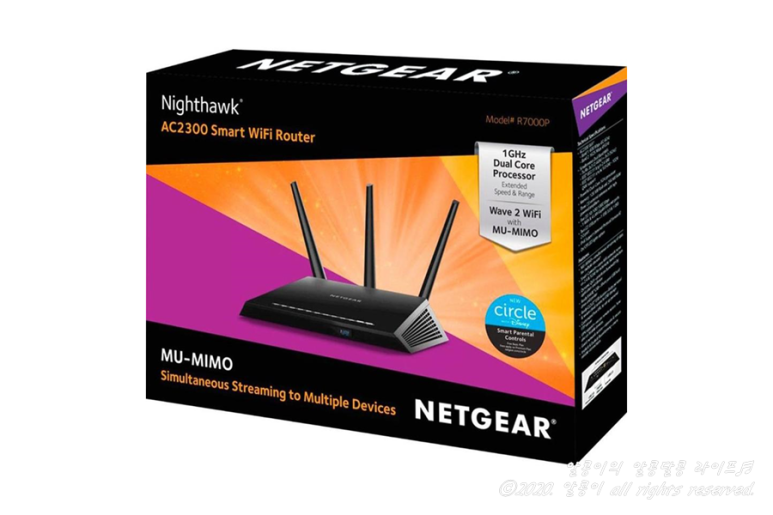
이렇게 좋은 공유기를 사용하는 이유는 넓은 무선 커버리지와 공유기 특수 기능 사용 때문일 텐데, 그 특수 기능 사용의 시작이 포트 포워딩입니다.홈 네트워크의 꿈을 갖고 계시다면 지금 바로 포트 포워딩 세트를 준비하십시오.