이전 포스팅에서 갤럭시 앱을 고정, 잠그는 방법에 대해 안내한 바 있다.
이는 아이폰에서도 역시 존재하며 앱을 아예 실행하지 못하도록 막는 스크린타임과는 별도로 앱을 실행시킨 상태에서 잠글 수 있는 방법이다.
해당 기능 활성화 시 시청 중인 영상이 잘못 사라지는 것을 방지할 수 있고, 휴대폰을 켠 상태에서 잠시 자리를 비울 때 타인이 함부로 휴대폰을 만지지 않도록 설정할 수 있어 상당히 유용하다.
이 밖에도 어린 아이들이 휴대폰을 마음대로 만지지 못하게 막는 역할까지 할 수 있는 꽤 똑똑한 기능인 아이폰 앱 잠금, 사용법 유도
오늘의 내용도 집중해 보길 바란다. 아이폰 사용법 유도, 앱 잠금장치
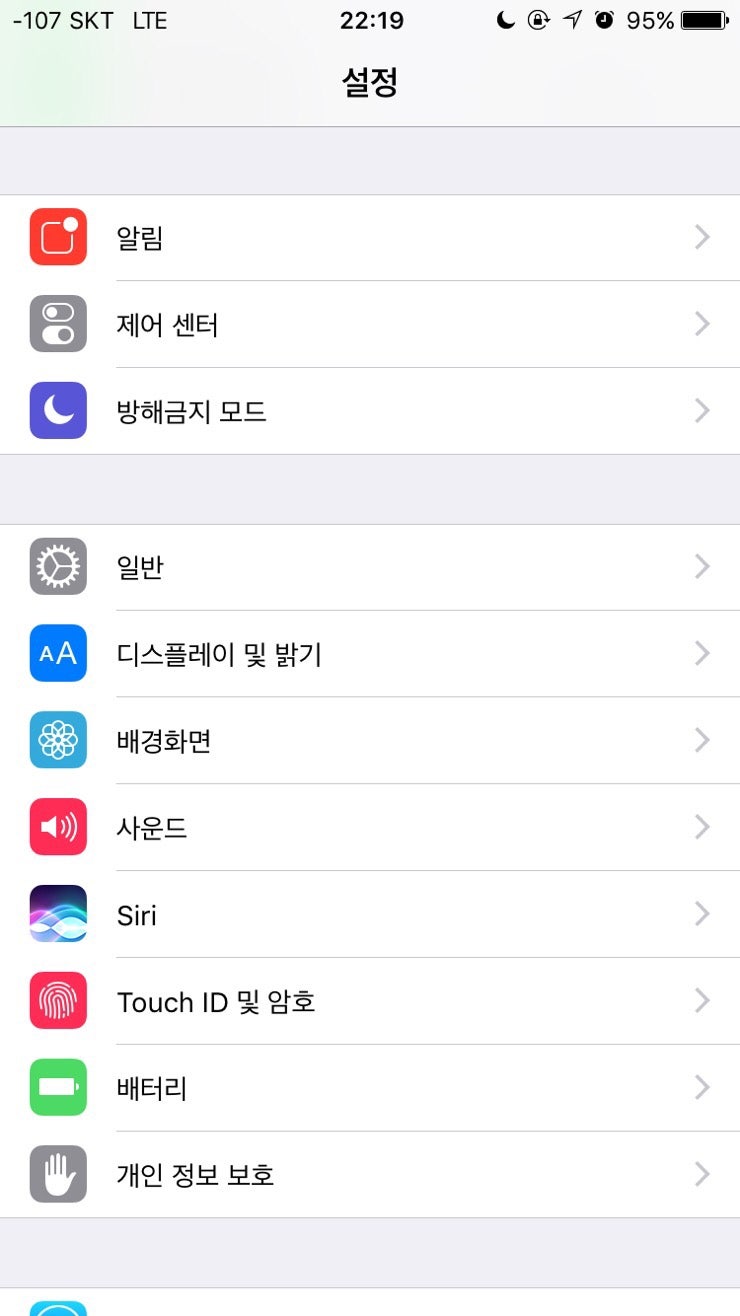
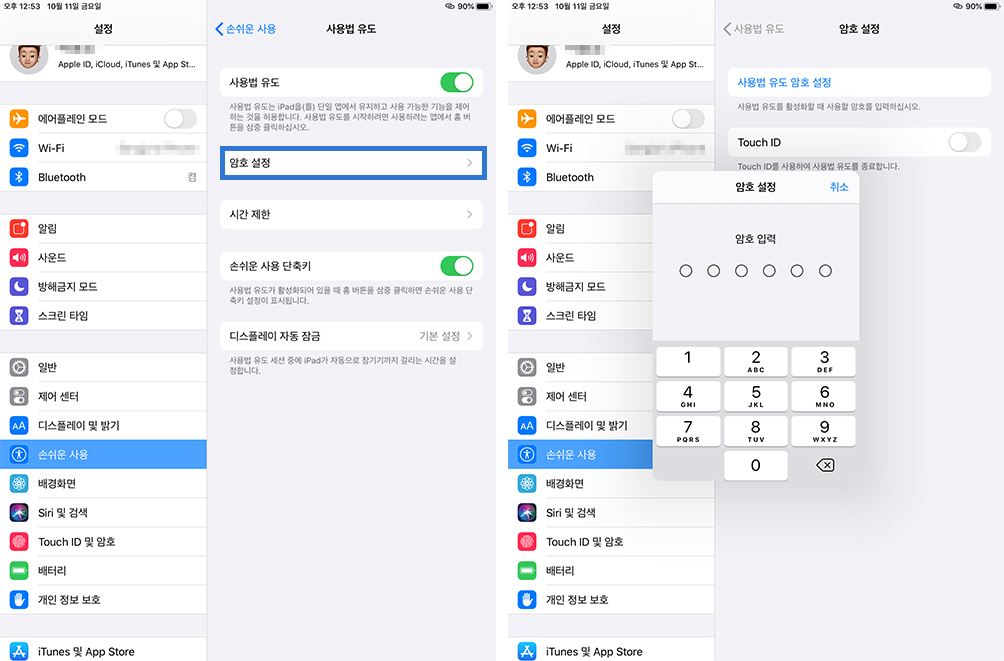
아이폰 ‘설정’에서 ‘사용하기 편하다’로 들어간 뒤 하단의 ‘사용법 유도’를 눌러준다.
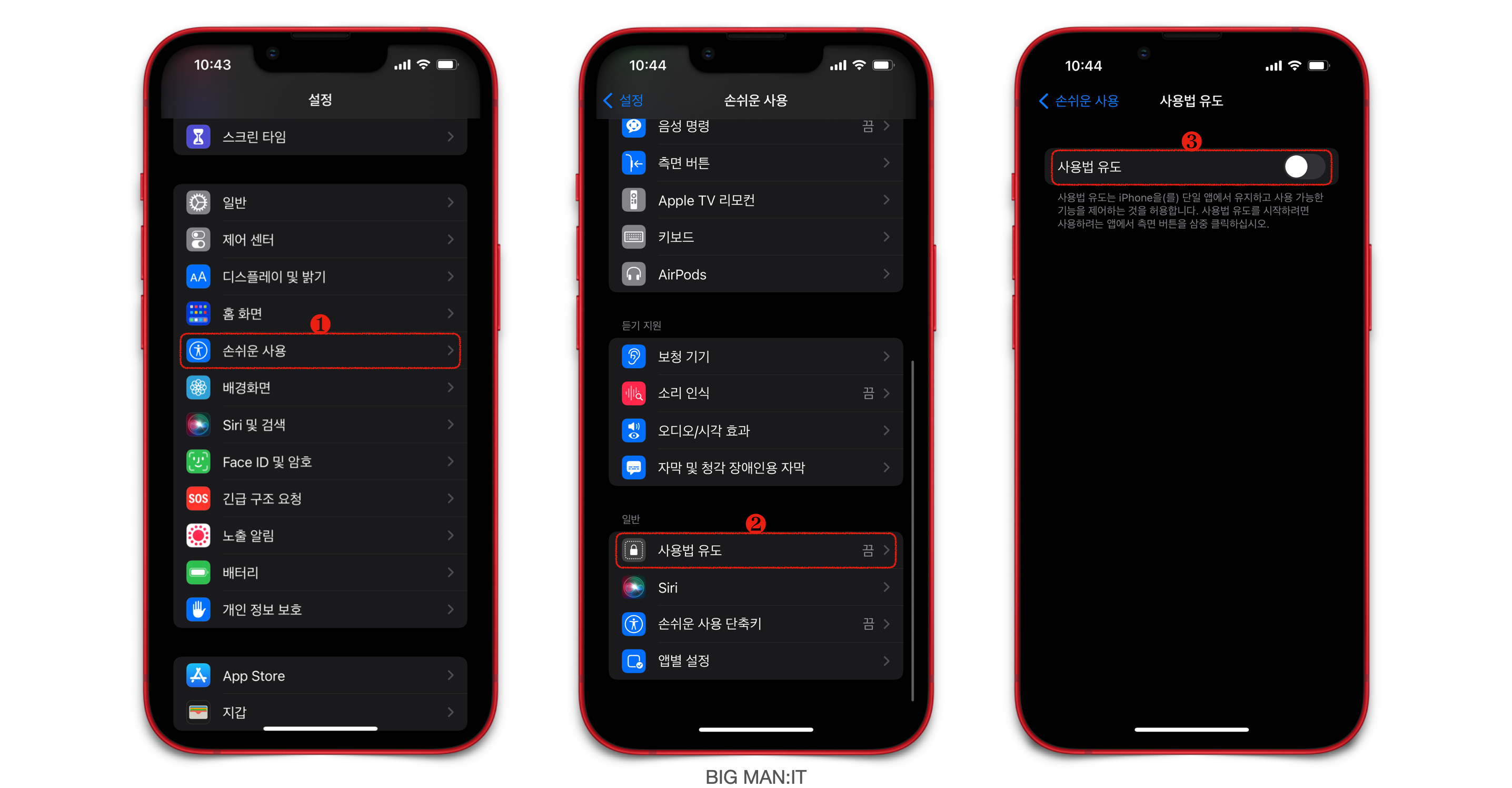
해당 메뉴에서 ‘사용법 유도’를 활성화하면 사진과 같이 하단에 옵션이 생성된다.
사용법 유도 해제를 위한 암호 설정부터 시간 제한, 디스플레이 자동 잠금 설정이 가능하다.
앱 잠금을 위한 기능인 만큼 해제용 암호 설정은 필수로 지정해두고, 시간 제한 및 자동 잠금 내용은 본인의 필요 여부에 따라 설정해두면 된다.[사용법 유도] ON:측면 전원 버튼 3회 클릭 OFF:측면 전원 버튼 3회 클릭 사용법 유도 온·오프 방법은 위를 참고하면 된다.
그럼 본격적으로 iPhone 「사용법 유도」를 붙여 보자.
잠금 설정을 원하는 앱을 표시해 놓고 전원 버튼을 빠르게 3회 누르면 다음과 같이 사용법 유도 설정 화면이 열리는 것을 확인할 수 있다.
해당 화면에서 터치 잠금을 원하는 부분에 동그랗게 원을 그리면 ‘터치 불가 영역’을 만들 수도 있다.
앱 밖으로 나갈 수는 없지만 잠금 설정된 앱 안에서는 자유로운 사용이 가능하기 때문에 혹시 잘못 터치하는 것이 걱정된다면 원하는 구간으로 영역을 설정해도 된다.
이 밖에도 왼쪽 하단의 ‘옵션’을 눌러 다양한 설정이 가능하니 참고하자.
‘터치 불가 영역’ 체크보다는 해당 옵션에서 ‘터치’를 무효화하는 것이 효율적이긴 하다
모든 설정이 완료되면 오른쪽 상단의 시작 버튼을 눌러 사용법 유도를 실행하면 된다.
사용법 유도가 켜지면 오른쪽 사진과 같이 일반 앱 실행 화면과 큰 차이가 없는 상태가 되고, 터치 불가 영역을 설정해 놓으면 해당 부분은 회색으로 표시된다.
상단 바 확인은 물론 스와이프 제스처도 불가능해 완벽하게 잠글 수 있다.
나가려고 여기저기 누르면 ‘사용법 유도 활성화 중’이라는 안내 댓글이 뜨고 종료를 원할 경우 전원 버튼을 다시 3번 누른 뒤 설정해둔 잠금 비밀번호를 입력하면 된다.
참고로 비밀번호를 잘못 입력하면 10초 잠기므로 비밀번호를 잊지 않도록 조심해야 한다.오늘은 아이폰 앱 잠금 팁, 사용법 유도 기능에 대해 안내했는데 잘 활용하면 잘못 오터치하는 불상사를 막을 수도 있고 어린 아이가 아무 버튼을 눌러 설정이 이상해지는 참사도 방지할 수 있으니 잘 기억해 두고 유용하게 활용할 수 있기를 바란다.