데이터가 없어도 볼 수 있습니다.
안녕하세요 Solidan Me입니다.:) 여러분은 넷플릭스 볼 때 어떻게 생각하세요? 저는 무제한 요금제가 아니기 때문에 가급적 집에 있을 때 TV로 보는 편입니다. 하지만 대한민국은 인터넷이 잘 되어 있는 나라이기 때문에 버스나 길가에서도 기다리는 동안 와이파이를 연결해 볼 수 있습니다.
가끔 많은 사람들이 장시간 이용하는 전철 같은 곳에서는 로딩이 길어지거나 휘청거리거나 중간에 끊기기도 합니다. 그래서 오늘은 저 같은 분들을 위해 넷플릭스 영화를 다운로드 받아보는 방법과 그 밖에 도움이 되는 정보에 대해 준비해봤습니다.
넷플릭스 영화 다운로드 가능?
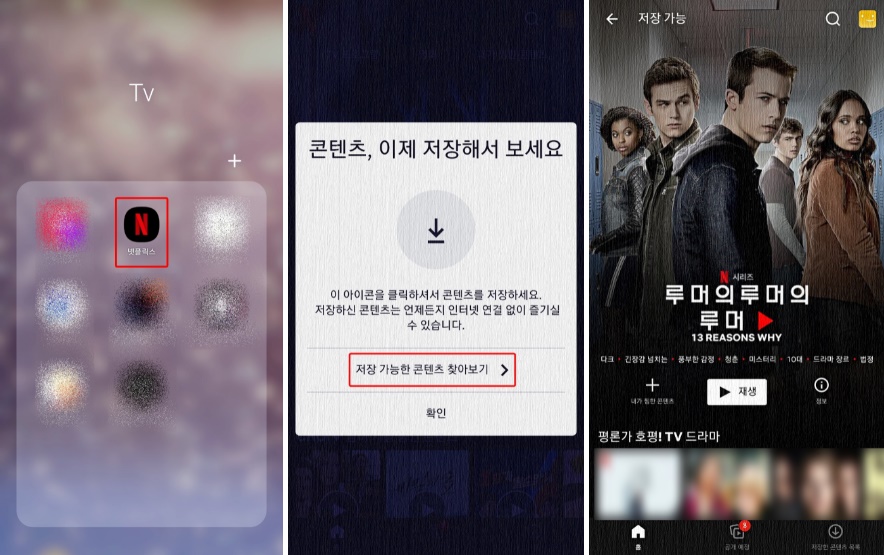
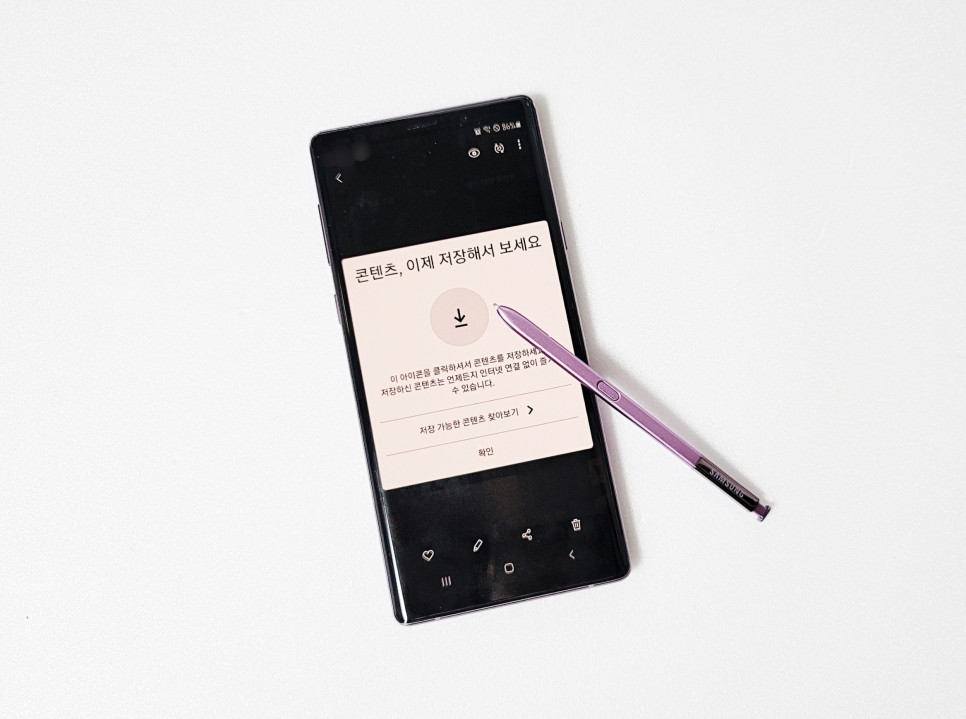
평소 TV로만 보다가 모처럼 스마트폰에 들어가 보니 이런 팝업창이 떴습니다. 여기서 저장 가능한 콘텐츠 검색을 통해 해당 목록에 있는 것 중 보고 싶은 것을 고르십시오. 만약 확인을 눌러 닫아버린 분은 지금부터 알려드리는 방법을 따라해주세요.:)
모든 기종이 가능할까.넷플릭스 영화 저장은 2016년도부터 제공되는 기능입니다. 이전에도 잠깐 팝업창을 본 적이 있는데 이용하려면 웃돈을 내거나 일정 단계 이상의 요금제를 써야 할 것 같아서 그냥 전달했습니다. 하지만 베이직, 스탠다드, 프리미엄, 한 달 무료 체험 대상 모두가 가능하다는 사실!
단지 이 기능을 사용하기 위해서는 Android 4.4.2이상의 스마트폰, 태블릿 및 iOS 9.0이상의 iPhone, iPad, iPodtouch. FireOS 4.0 이상의 아마존 태블릿, 그리고 1607(Anniversary Update) 이상을 실행하는 Windows 10이어야 합니다. 추가로 일부 크롬북이나 크롬박스 모델로도 가능하오니 참고하시기 바랍니다.
넷플릭스 영화 다운로드가 간단합니다.
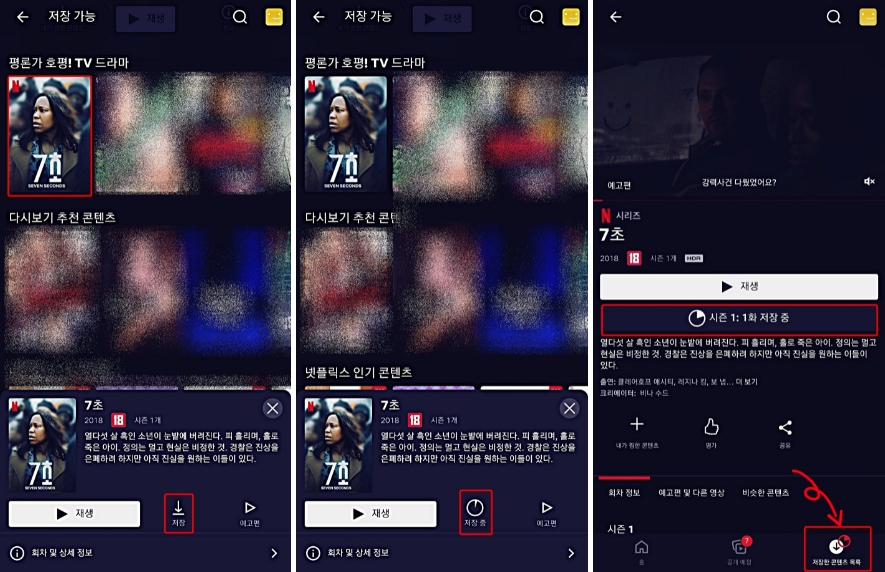
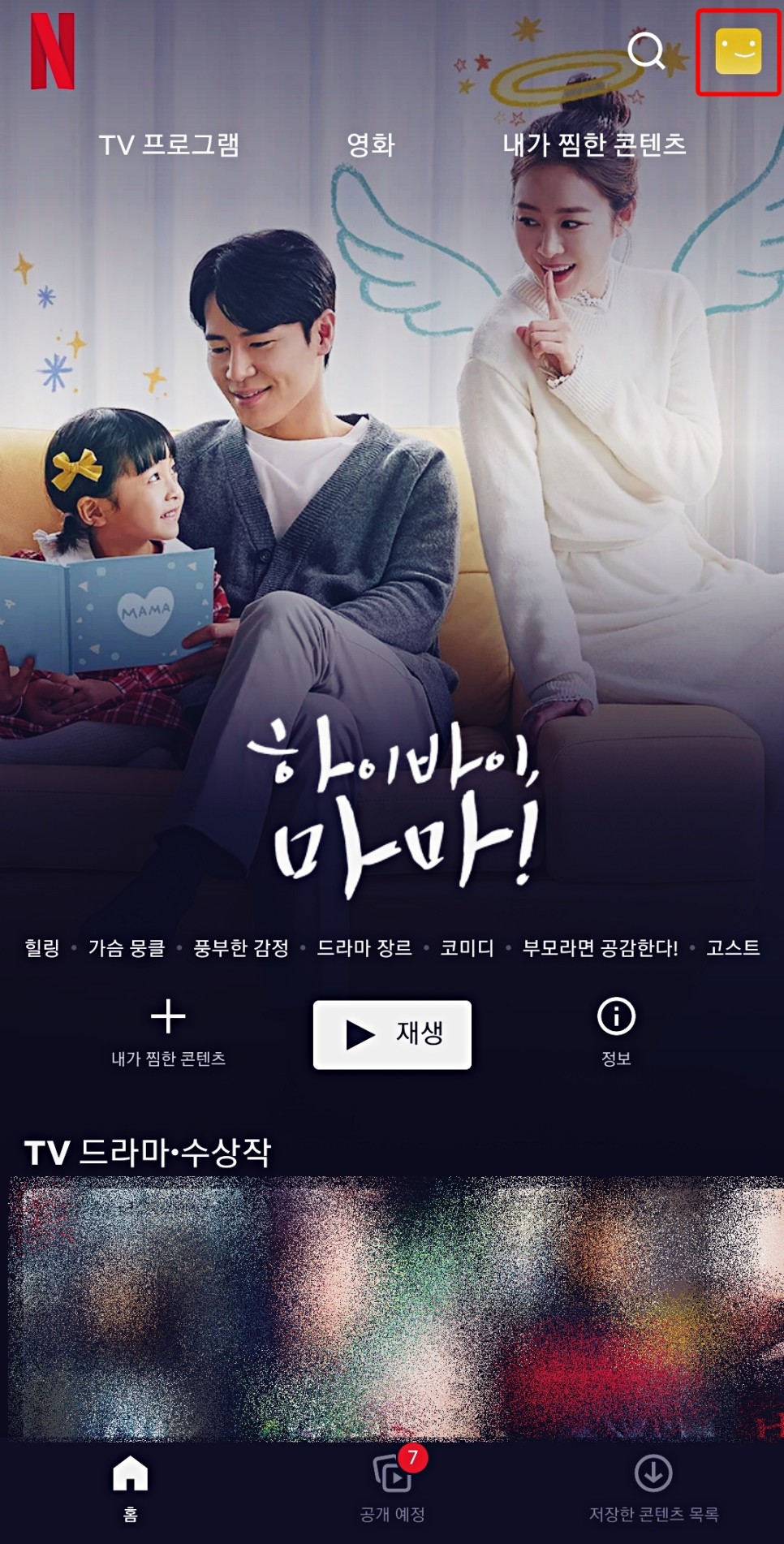
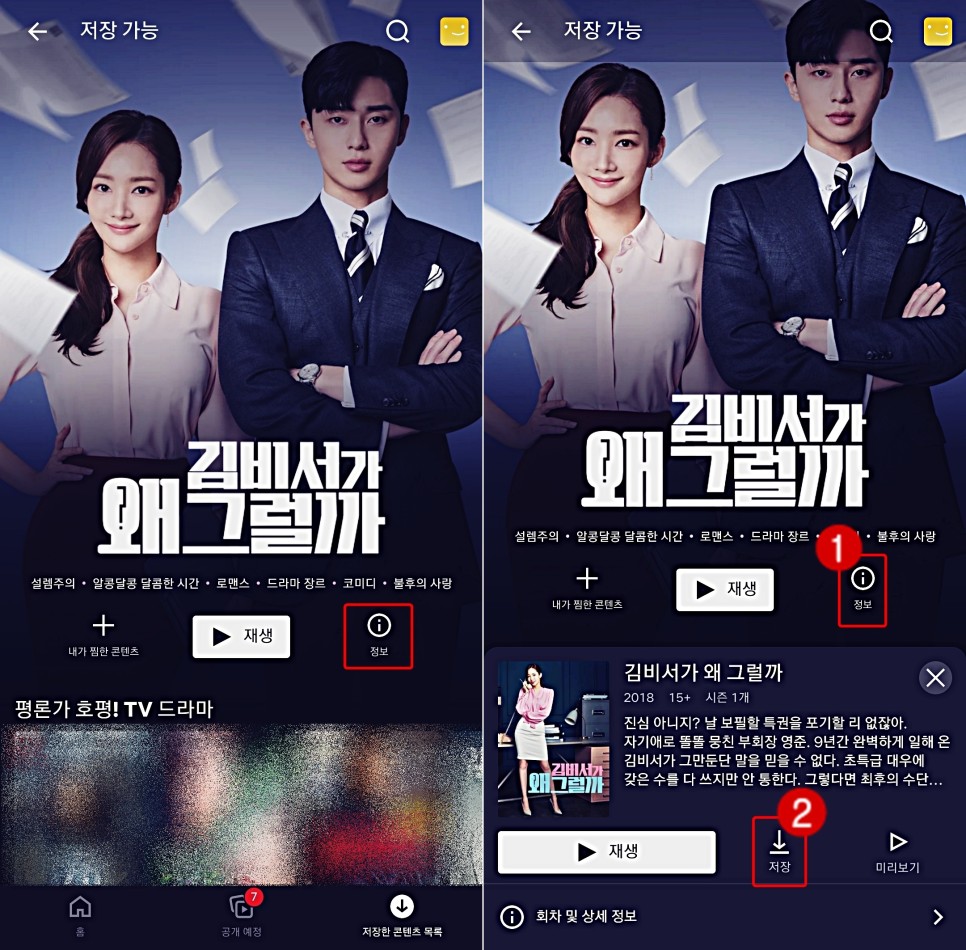
이렇게 메인에 재미있을 것 같은 게 나왔을 때 나중에 보고 싶은 장르라면 저는 보통 <+>를 눌러 쪄두는 편이에요. 그러면 나중에 찾아보고 싶을 때 볼 수 있으니까요. 그러나 빠른 시일 내에 보시려면 바로 <정보>를 누르시고 아래쪽에 창이 나타났을 때 <↓>를 누르시기 바랍니다.
진행사항은 우측 하단에서도 확인하실 수 있습니다
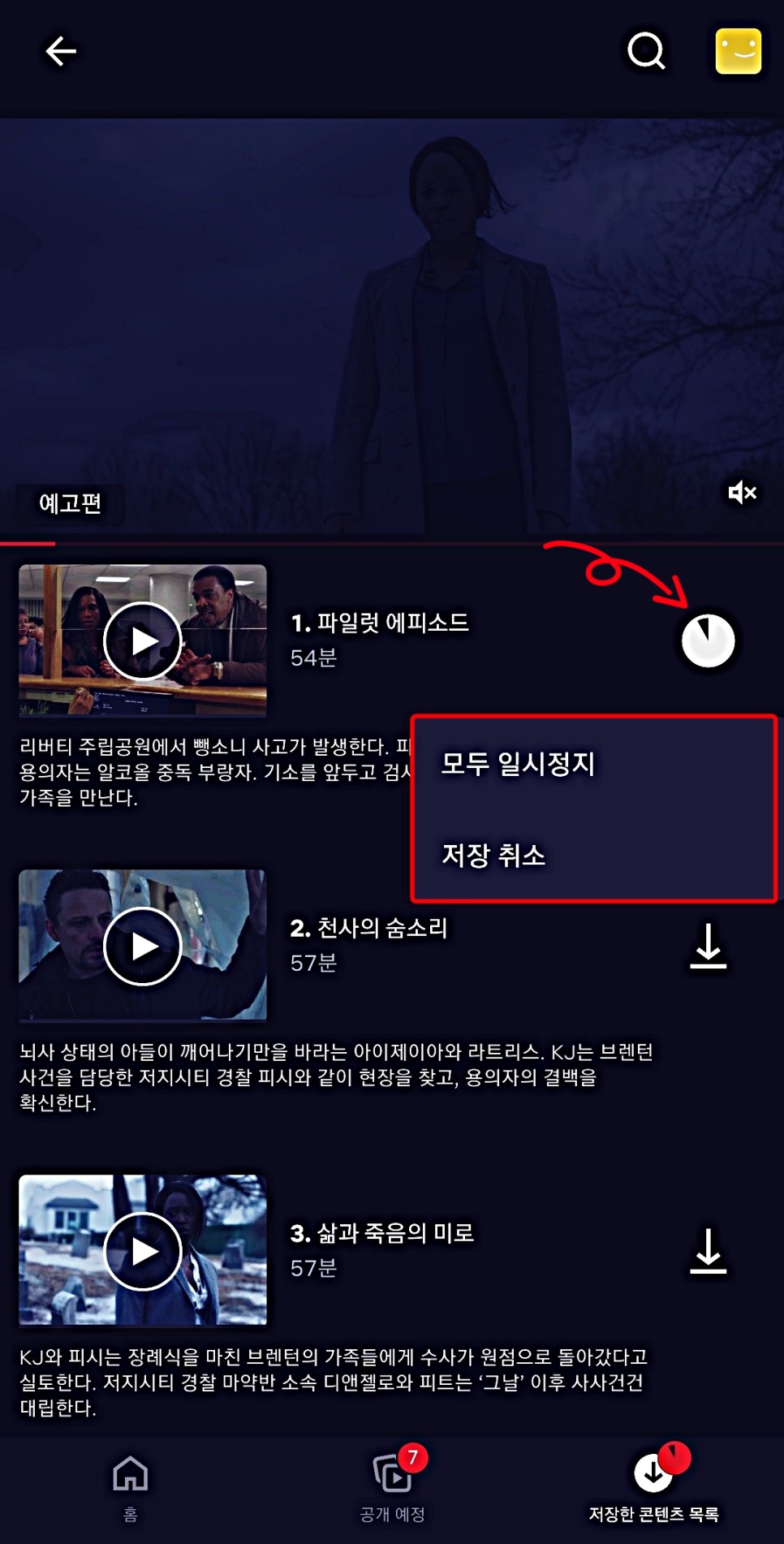
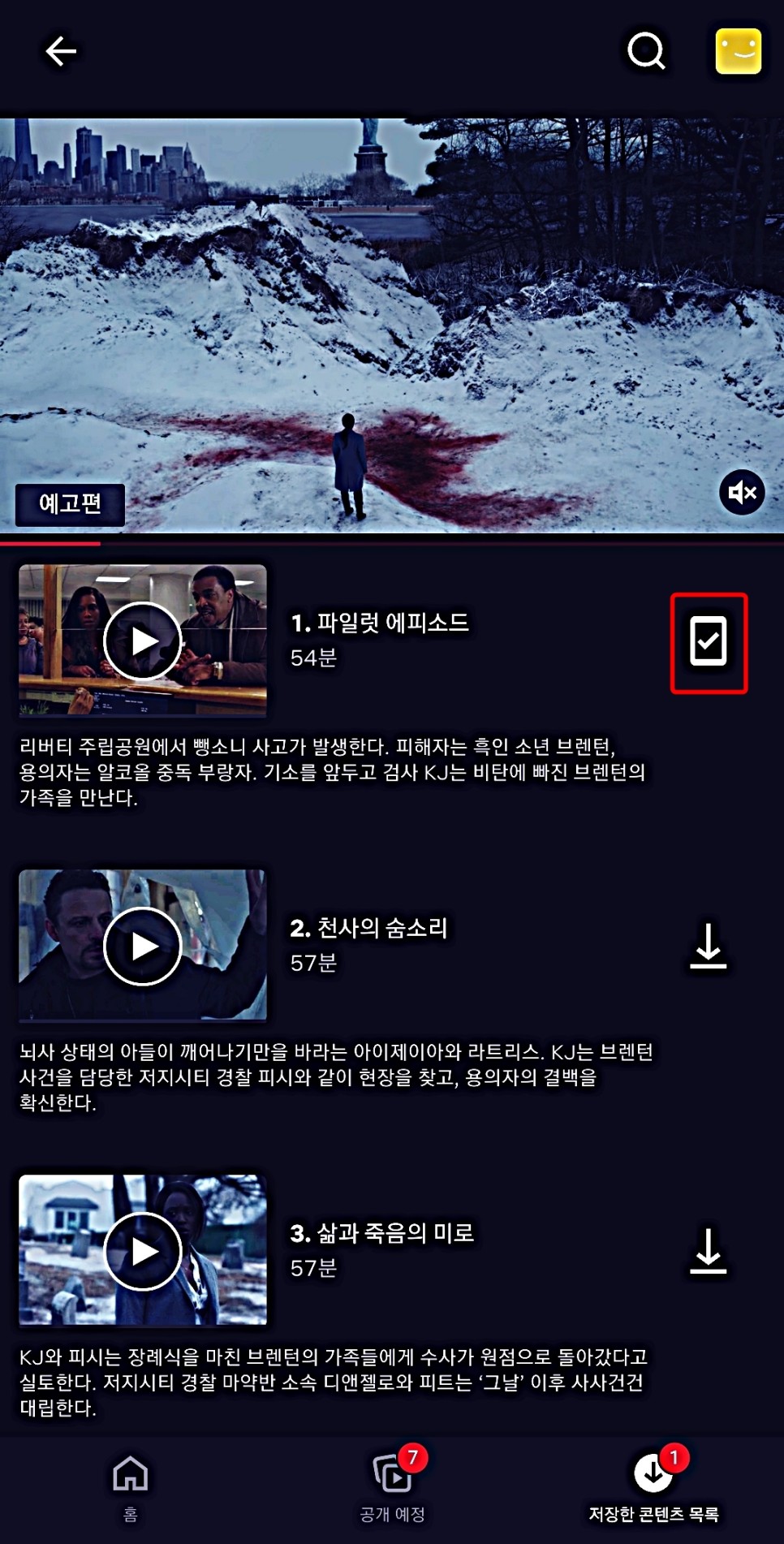
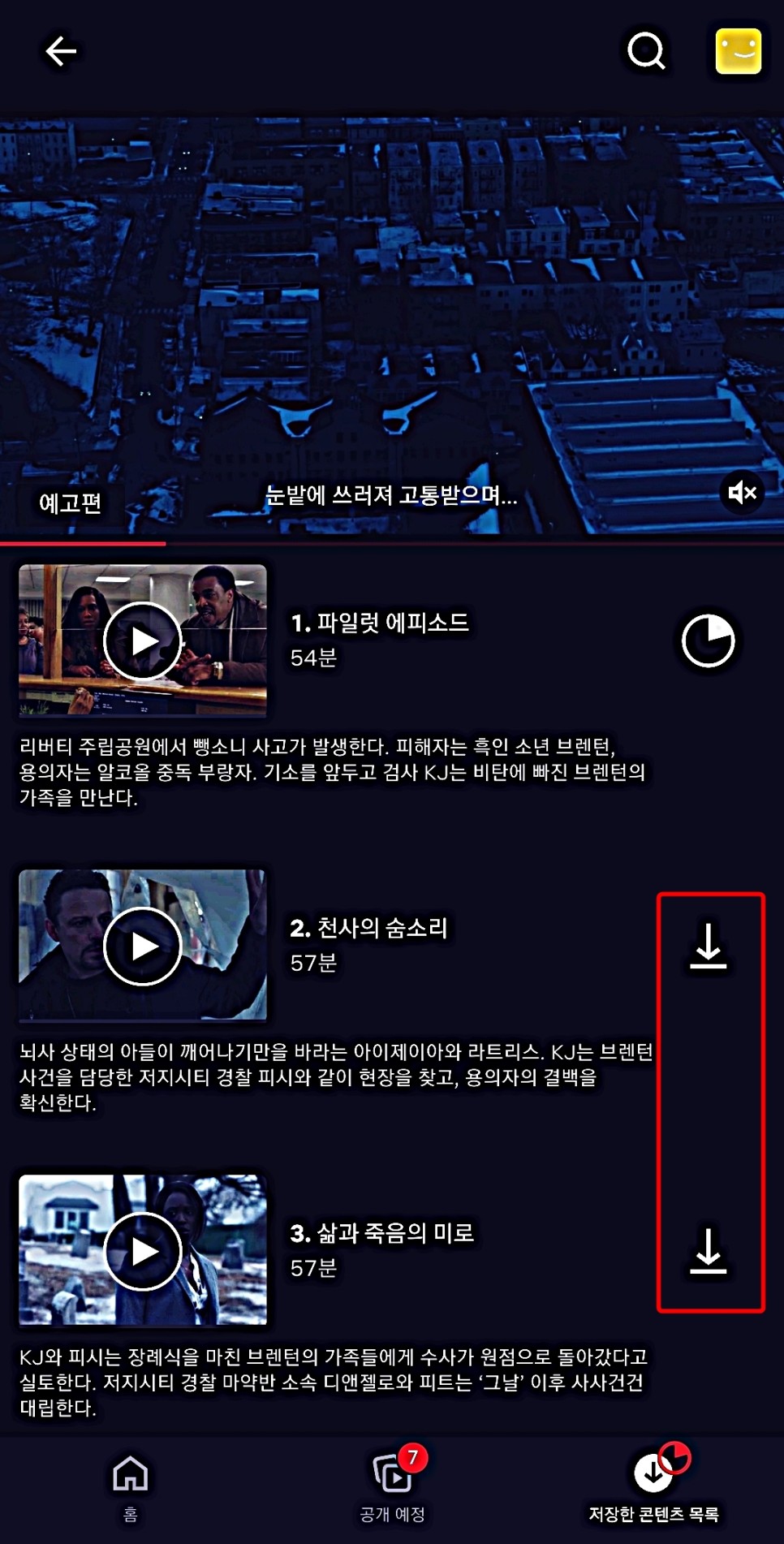
이외에 이렇게 나열되어 있는 영화 또는 드라마의 경우 원하는 포스터 이미지를 누른 후 동일하게 <↓>를 눌러주시기 바랍니다. 그럼 아이콘의 모양이 타이머처럼 바뀌고 얼마나 남았는지 알 수 있습니다. 이때 を을눌러닫아도그대로진행되고만약시리즈물이라면하단에있는<회차및상세정보>에들어가서지금내가받고있는것이몇화인지도볼수있어요. 그리고 이 상태에서 스크롤을 아래로 내리면 아래와 같은 화면이 됩니다.
(j) 다운로드 완료 표시
동시에 불가능하지만 1편을 받는 동안 <↓>를 눌러두면 1편이 끝났을 때 자연스럽게 그 다음 편이 Download 됩니다. 그리고 혹시 wi-fi로 받으신줄 알았는데 데이터를 사용중임을 깨닫고 급하게 멈추고 싶을 때는 화살표가 가리키는 버튼을 눌러 일시정지 또는 취소가 가능하니 참고해주세요.:)
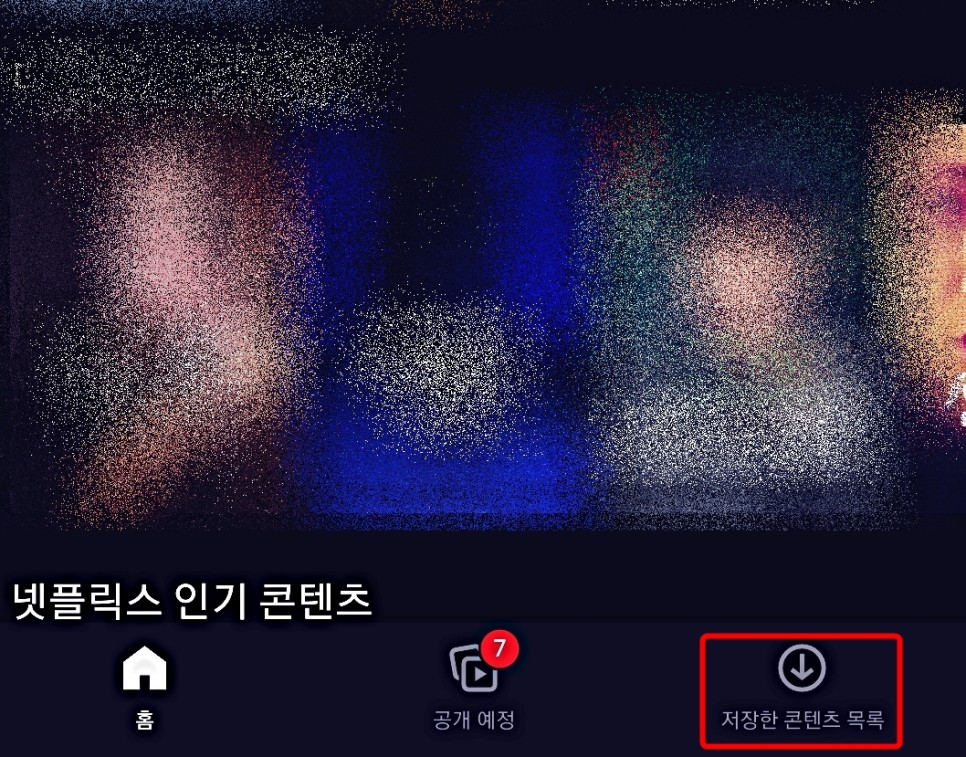
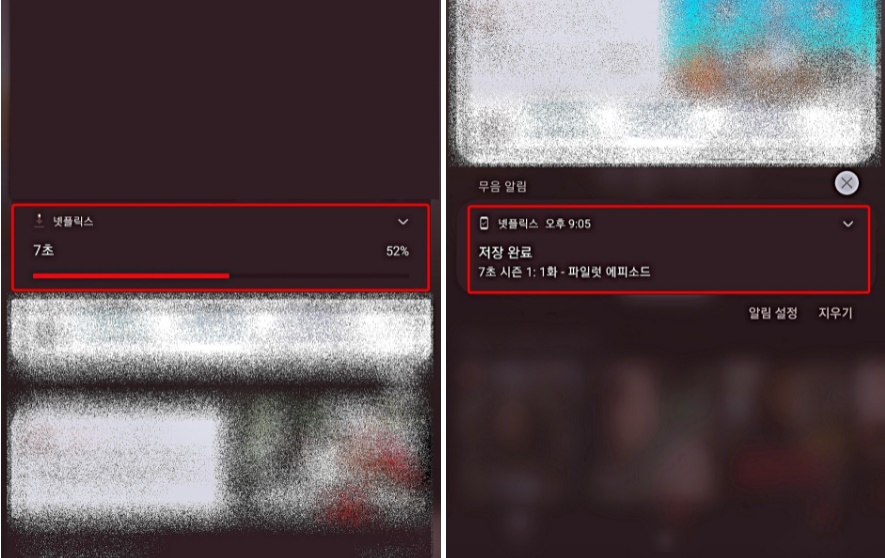
추가로 앱 화면에서도 진행사항을 알 수 있는데 이렇게 상단 바를 내려놓고 몇 % 정도 남았는지 좀 더 자세히 볼 수도 있습니다. 그리고 완료되었을 때 마찬가지로 알림창에서도 확인할 수 있습니다. 이렇게 Down된 것들은 인터넷에 연결되어 있지 않은 상태에서도 기한 내에 언제든지 볼 수 있습니다!
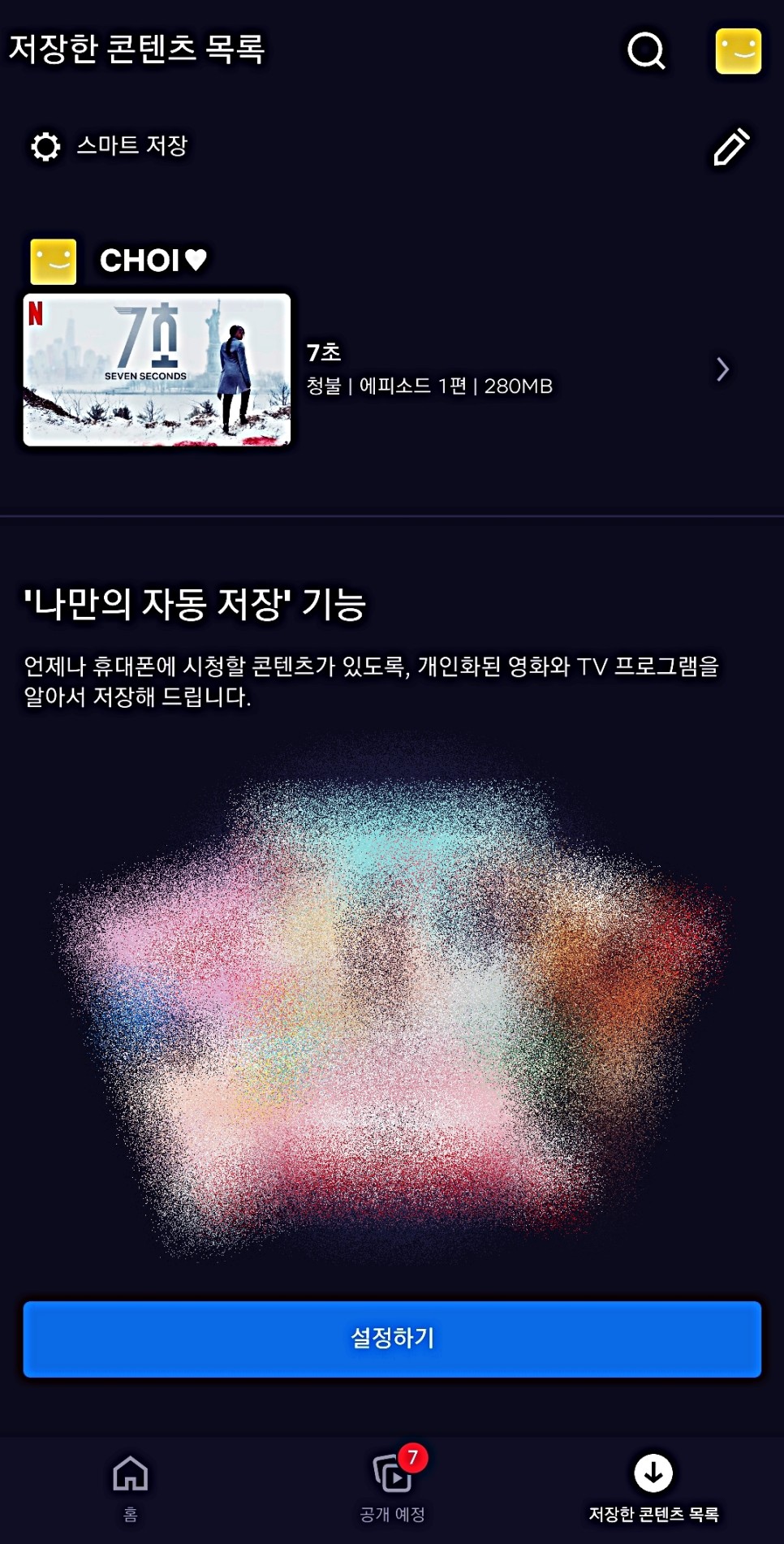
받을 위치나 경로가 궁금하신 분들이 많이 계십니다. 휴대폰 공간을 차지하긴 하지만 다른 폴더에 소장되는 것이 아니라 <콘텐츠 리스트>에 들어가 볼 수 있을 뿐이니 참고하시기 바랍니다.
넷플릭스 오프라인 저장 기간, 오프라인 저장 기간의 경우 개별 라이센스 및 콘텐츠에 따라 달라집니다. 길게는 7일까지 가는 것도 있지만, 보통 최초 재생 후 48시간이면 만료됩니다. 공식 페이지에는 어느 정도의 시간이 남았는지 알 수 있다고 적혀 있는데, 실제로 봤을 때 그런 표기가 없어서 조금 아쉬웠습니다. 이외에도 넷플릭스와의 계약기간이 종료되거나 탈퇴하면 더 이상 볼 수 없게 된다는 것을 기억하세요.
목록에서 삭제&재취득
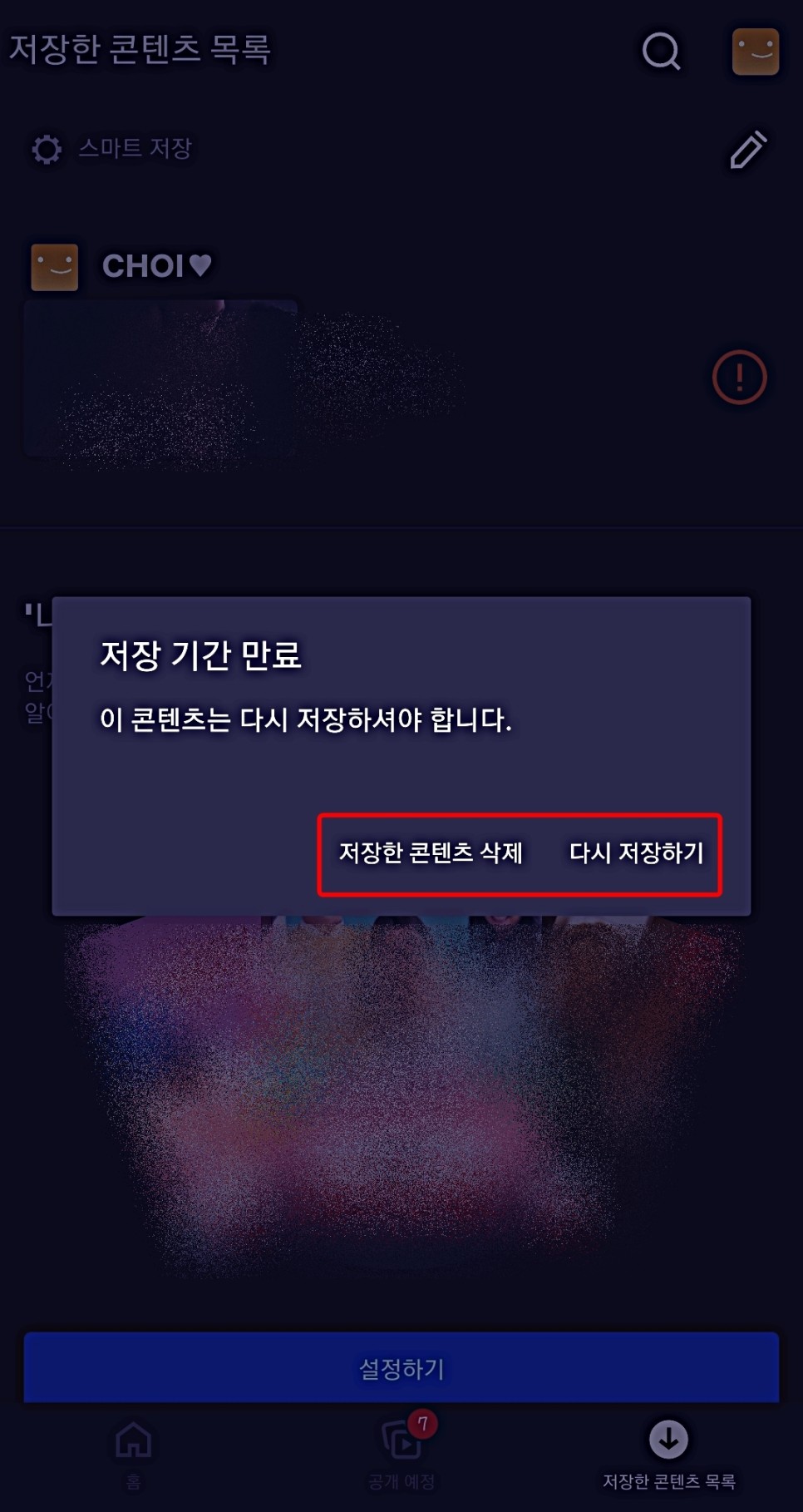
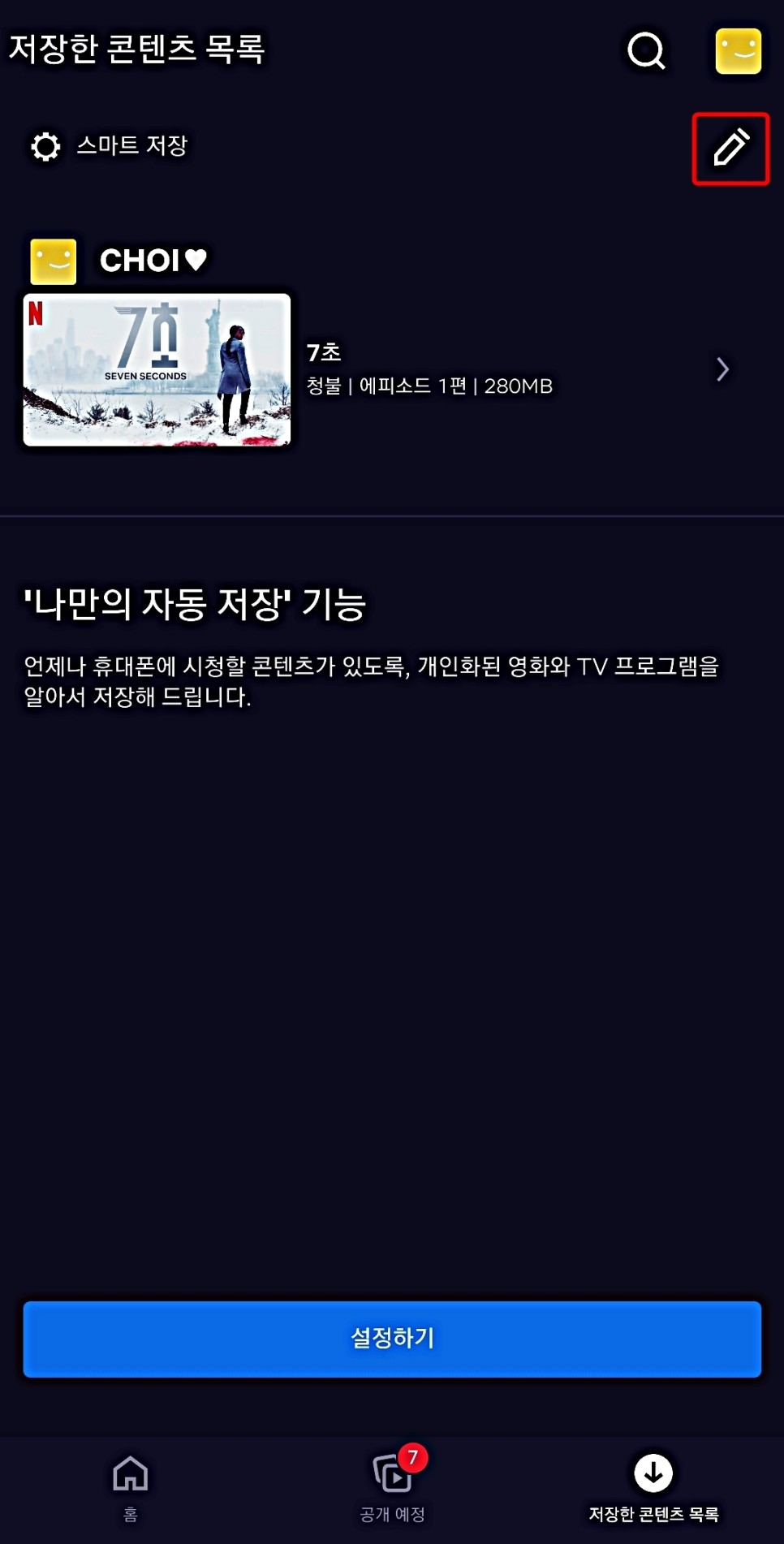
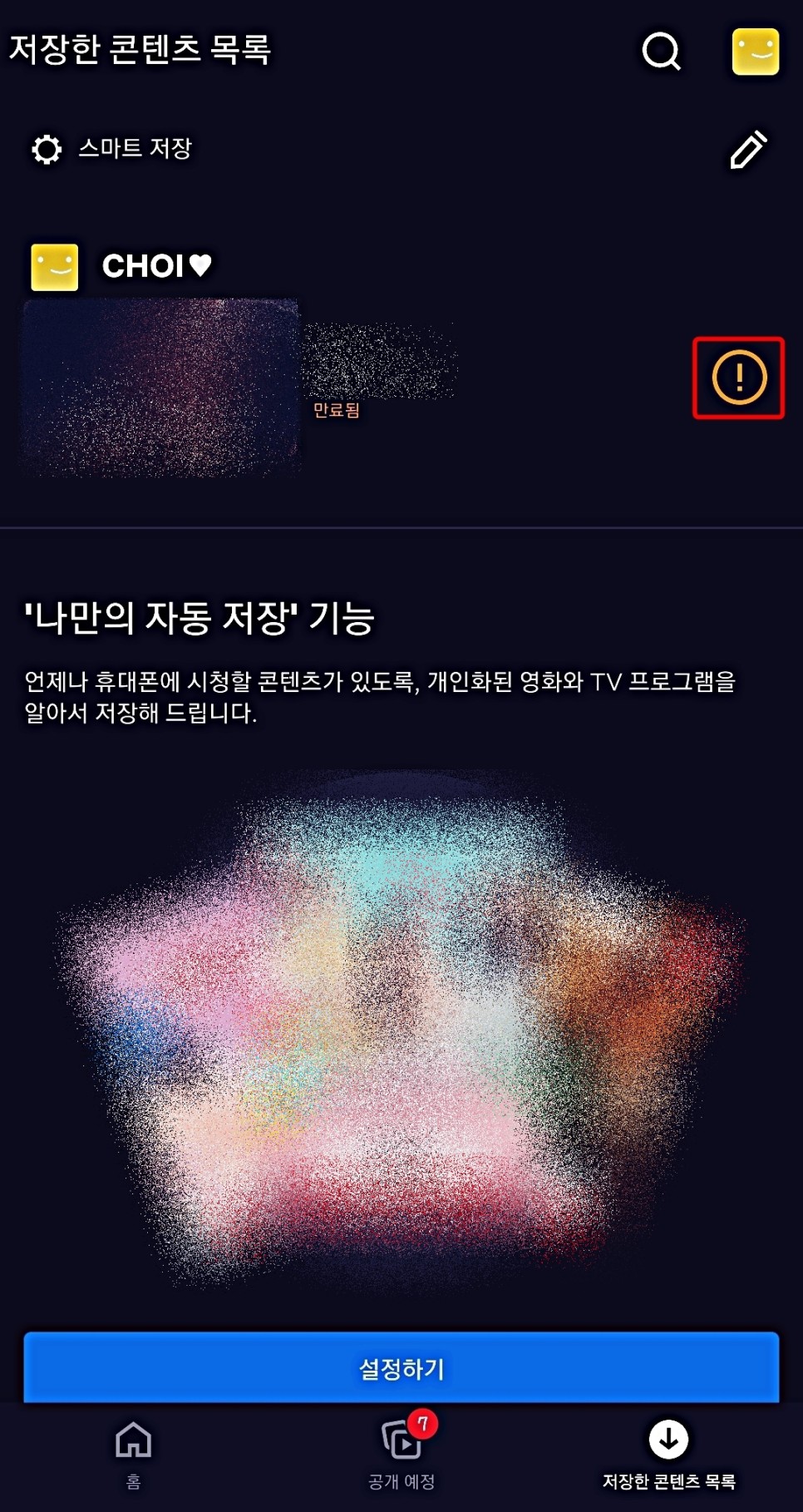
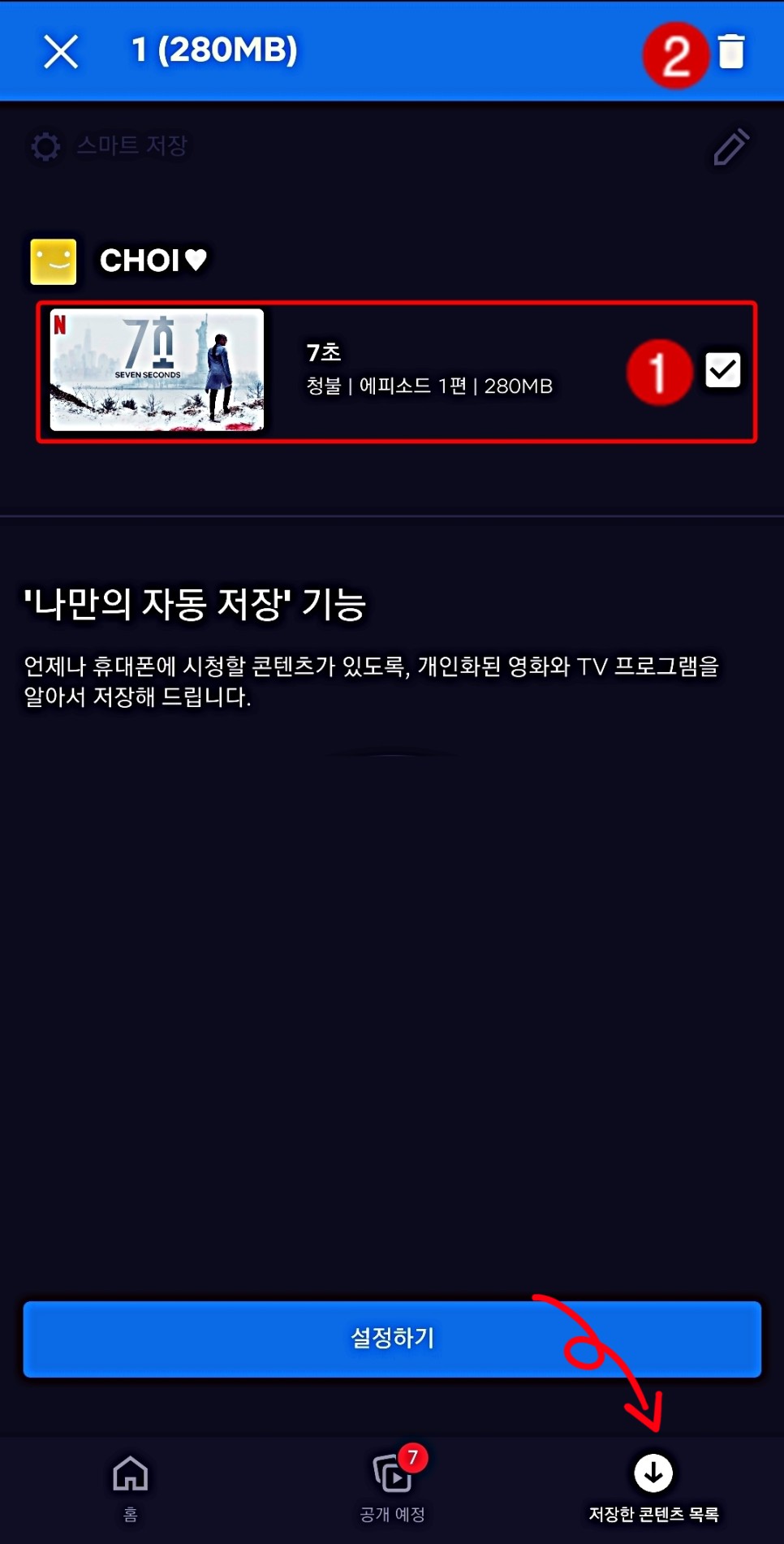
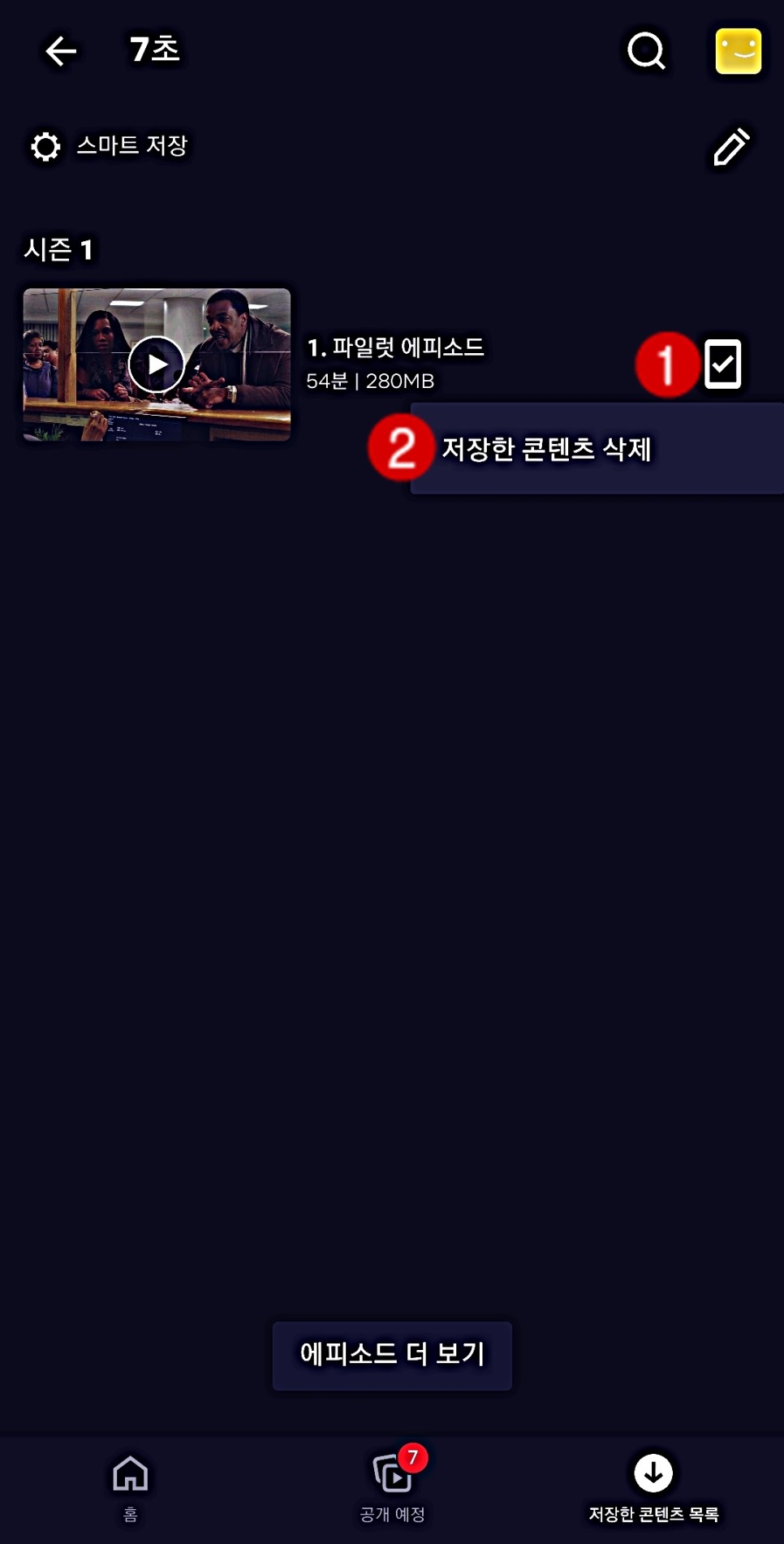
기간이 만료되었어도 목록에는 남아 있습니다. 그러니까 본 흔적을 없애려면 직접 지우세요. 먼저 오른쪽 하단의 ‘콘텐츠 리스트’에 들어가세요. 그다음에 해당 대상을 꾹 눌러 휴지통 버튼을 누르거나 아니면 제 프로필 아래에 있는 연필을 눌러서 선택하고 지우거나 체크박스를 눌러서 삭제하는 세 가지 방법이 있으니 편한 걸로 해주세요.:)
(노트20ultra),중(노트9)
가운데 사진을 보시면 제가 받은 것 옆에 <!>가 보이실텐데요. 이것은 기간이 만료되었다는 것을 의미합니다. 아직 보지 못했습니다만, 끝난 경우는 깜짝 마크를 눌러 보존할 것을 누르십시오. 가끔 아무 반응이 없을 때가 있어요. 그 때는 삭제 후 다시 제목을 검색하시고 <↓> 누르시면 정상적으로 받으실 수 있습니다.
그리고 보시는 것처럼 기기가 다르면 같은 계정이라고 해도 받은 내용이 공유되지는 않으니 안심하고 넷플릭스 영화를 다운로드하셔도 좋을 것 같습니다.:)
알아두면 도움이 되는 Tip & 저장 오류?
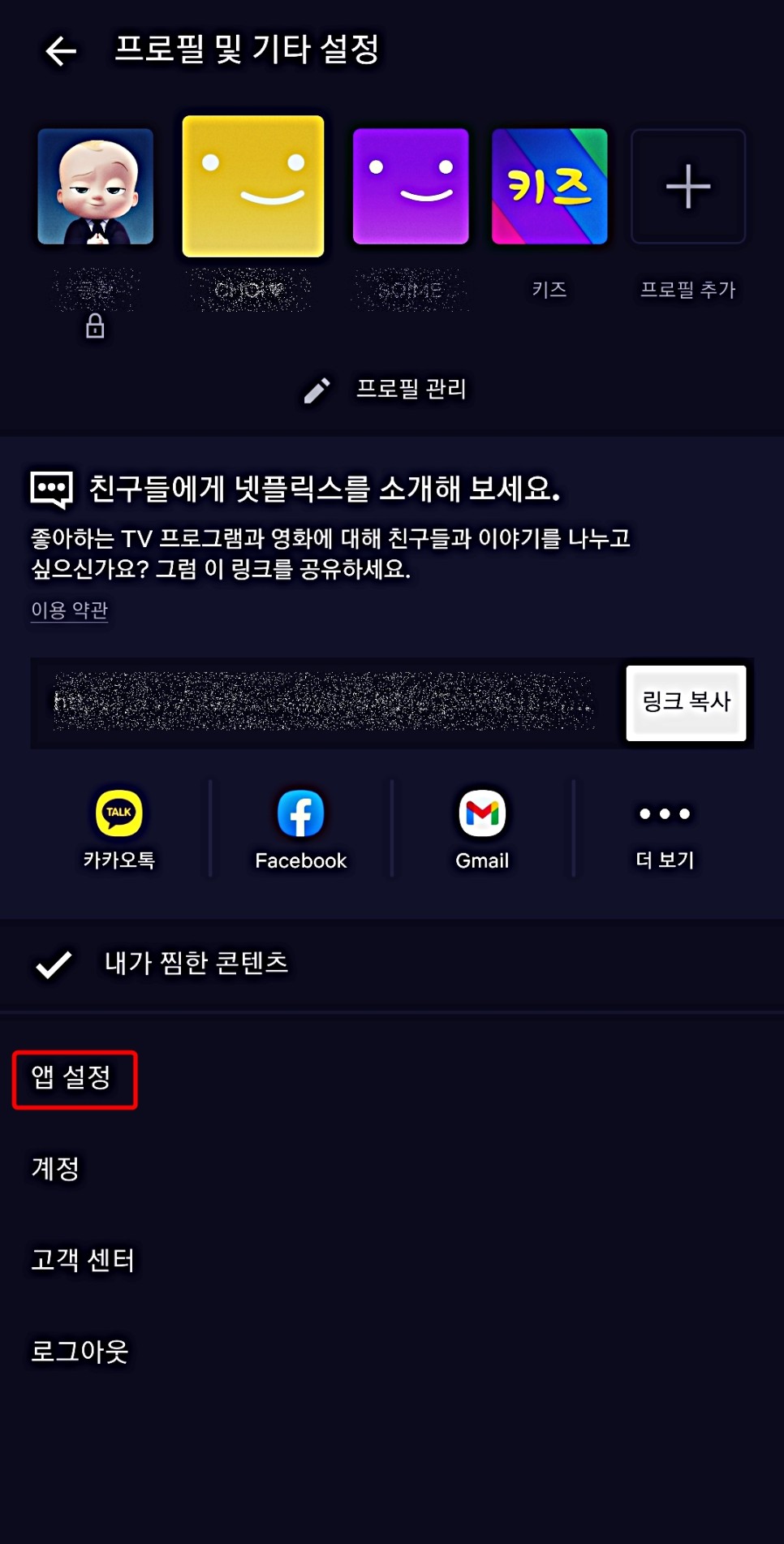
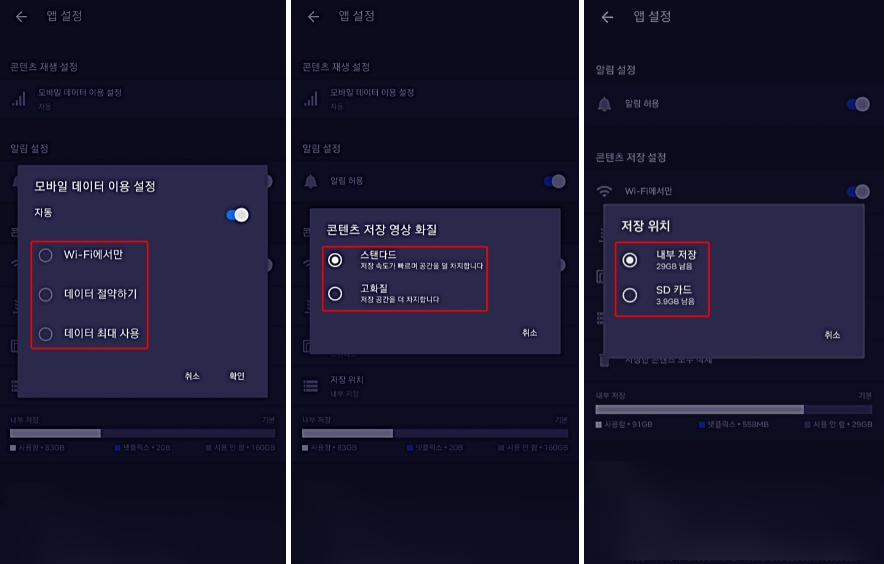
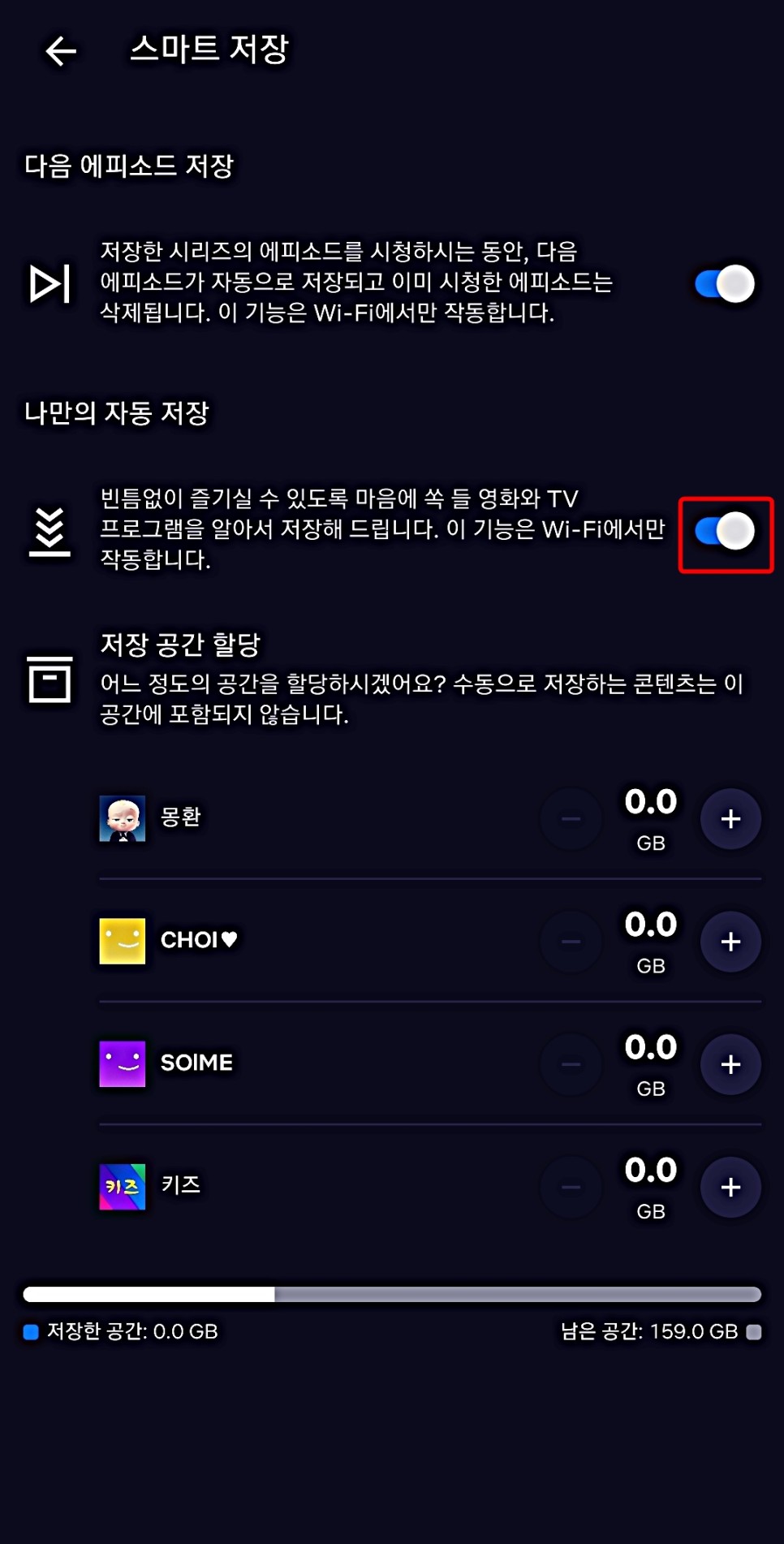
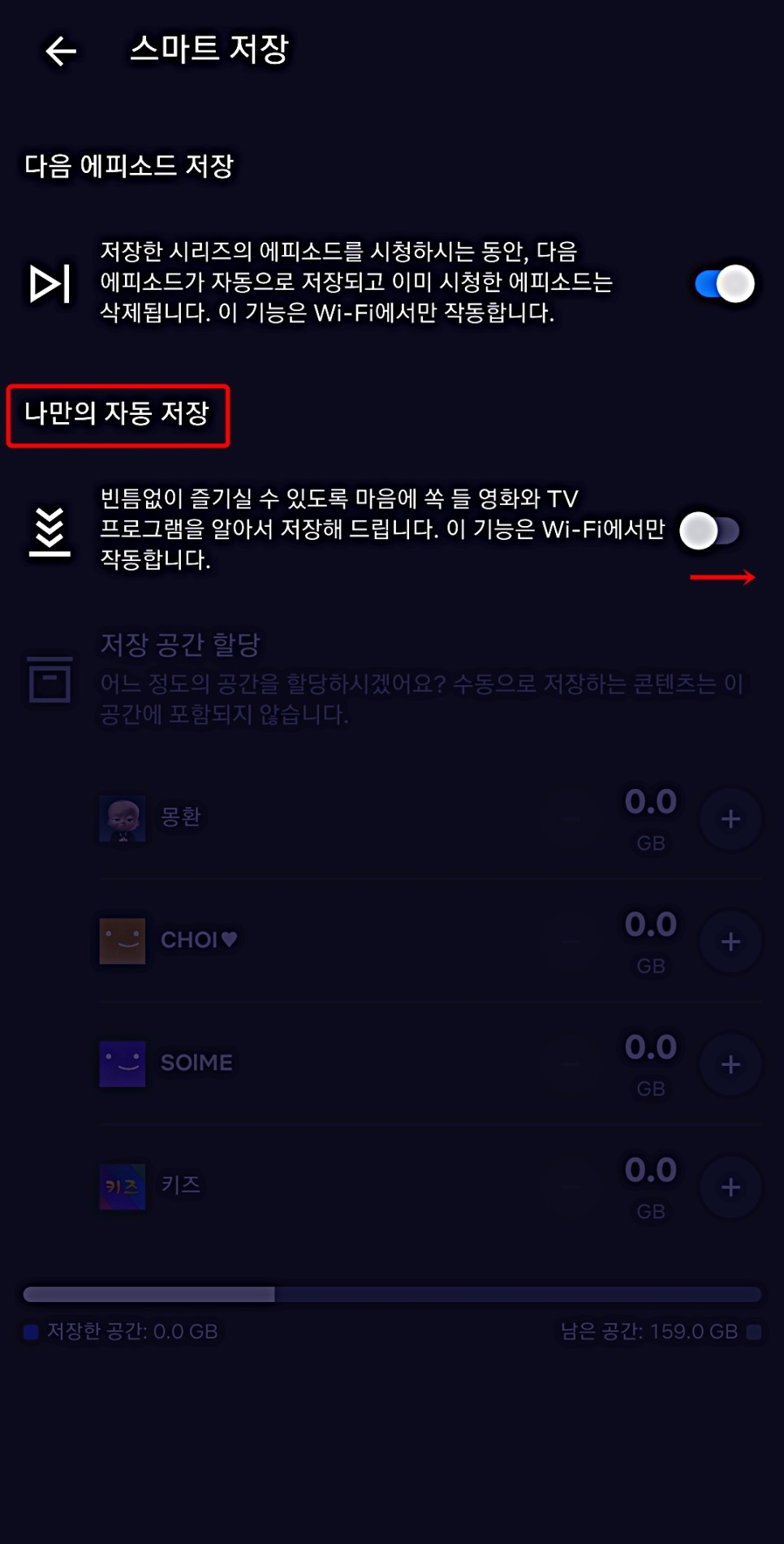
오른쪽 상단에 ‘내 프로필→앱 설정’을 누르시면 여러 가지를 변경 및 선택할 수 있습니다.
①②재생 및 Download 할 때 어떤 방식을 이용하는지 ④번.받을 때 스탠다드 or 고화질 중 어느 쪽으로 할지 선택할 수도 있습니다. 역시 고화질은 좀 더 용량을 차지하고 있으니 휴대폰 상황에 맞춰주세요. ⑤번에서는 내부 또는 SD 카드의 어느 쪽의 위치를 지정할 수 있습니다.
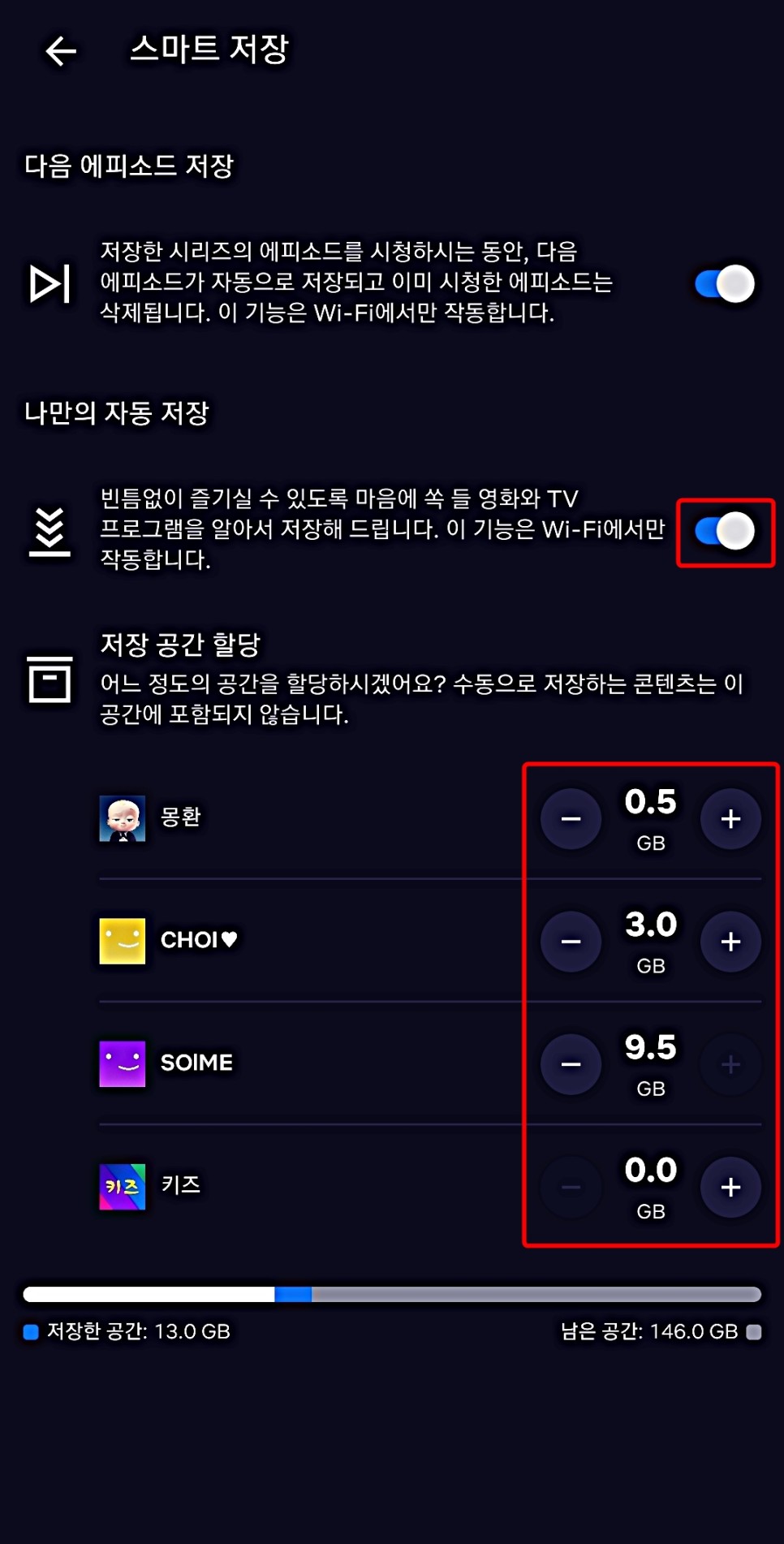
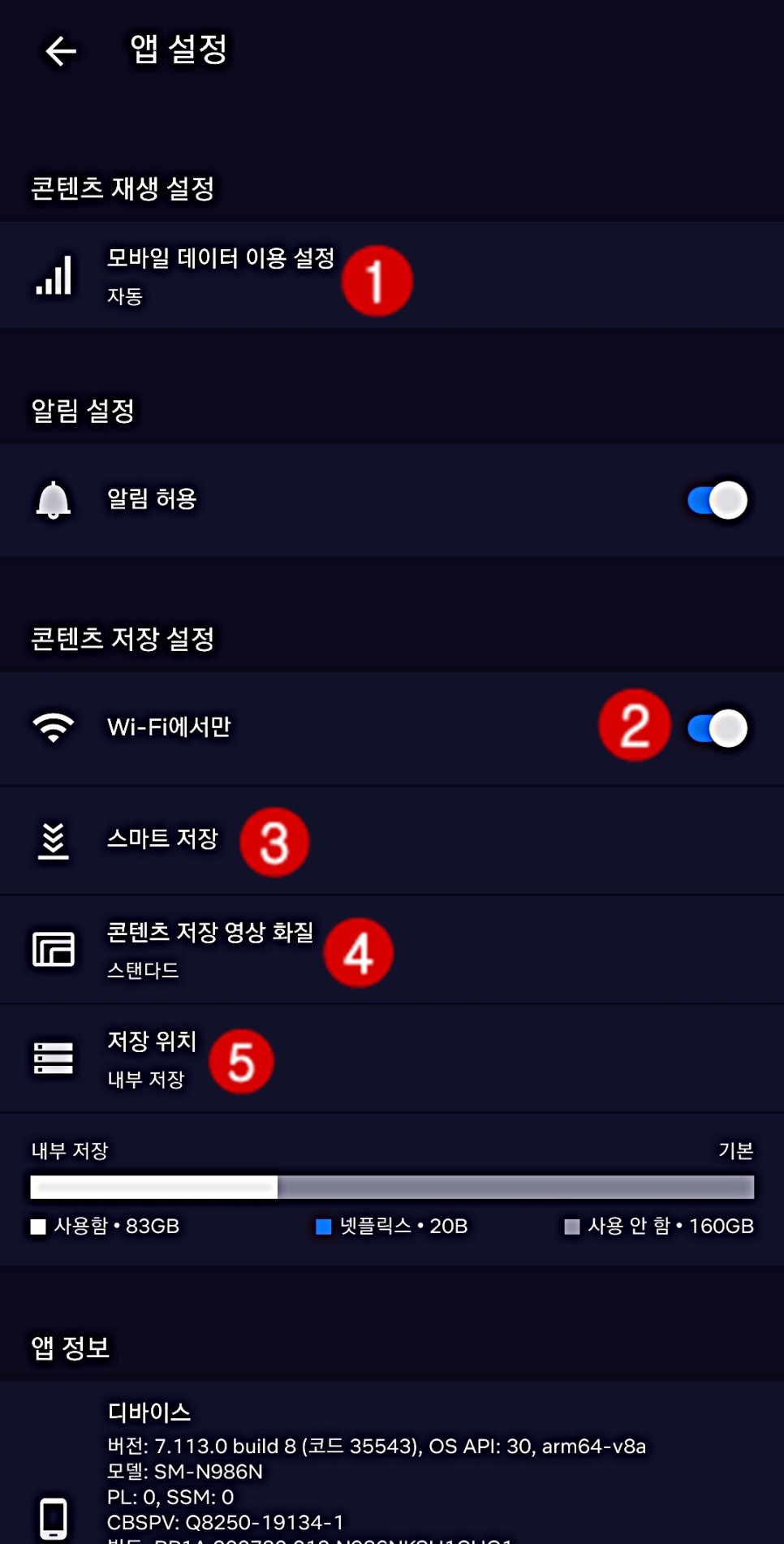
마지막으로 ③스마트에서는 ‘나만의 자동저장’이라고 해서 와이파이 때만 내 유형의 영화나 드라마를 받아주는 시스템으로 각 사용자의 공간을 지정할 수 있습니다. 최소 0부터 최대 9.5GB까지 가능합니다.
가끔 에러가 발생하는 경우가 있습니다. 대부분 스마트폰의 빈 공간이 부족하거나 받을 수 있는 개수를 초과했을 때 발생하므로 불필요한 자료를 지운 후 다시 시도해 보세요. 보통 한 기기당 최대 100개 정도까지 가능합니다.
받은 것을 볼 때는 인터넷 없이도 좋지만 받는 동안에는 데이터가 소모되기 때문에 가능하면 와이파이가 가능할 때 하는 것이 좋고 유효기간도 있기 때문에 여행 전에 미리 체크해 두는 것이 좋을 것 같습니다. 저는 가끔 KTX로 이동할 때 중요한 곳에서 멈춰버리거나 끊겨서 여간 답답한 일이 아니었는데요. 넷플릭스 영화 다운로드를 통해 오프라인에 소장하고 있어 장소에 구애받지 않고 언제 어디서나 감상할 수 있어 매우 기쁩니다.:)