넷플릭스 쓰시는 분들 많죠? 얼마 전 웨이브도 무료로 사용할 수 있게 되면서 넷플릭스와 웨이브를 모두 즐길 수 있게 되었습니다. 비교하면서 각각의 장단점을 알아보는 것은 다음으로 조금 미뤄두겠습니다. 넷플릭스는 벌써 몇 년째 보고 있지만 웨이브는 이제야 접하게 됐습니다.
오늘은 넷플릭스 사용자를 위한 팁 중 그 첫 번째 재생 속도 조절입니다.
어느 순간 유튜브가 떠오르고 재미있고 관심 있는 분야의 영상을 구독하면서 많이 보게 되었습니다. 광고가 나오는데 무료로 사용하고 있기 때문에 광고가 나올 정도라면 거기에 5초 스킵 광고가 많기 때문에 5초만 기다리면 되지 않을까요? 어렸을 때 주말 명화를 보려면 15초짜리 광고를 적어도 10편 이상은 본 것 같아요.
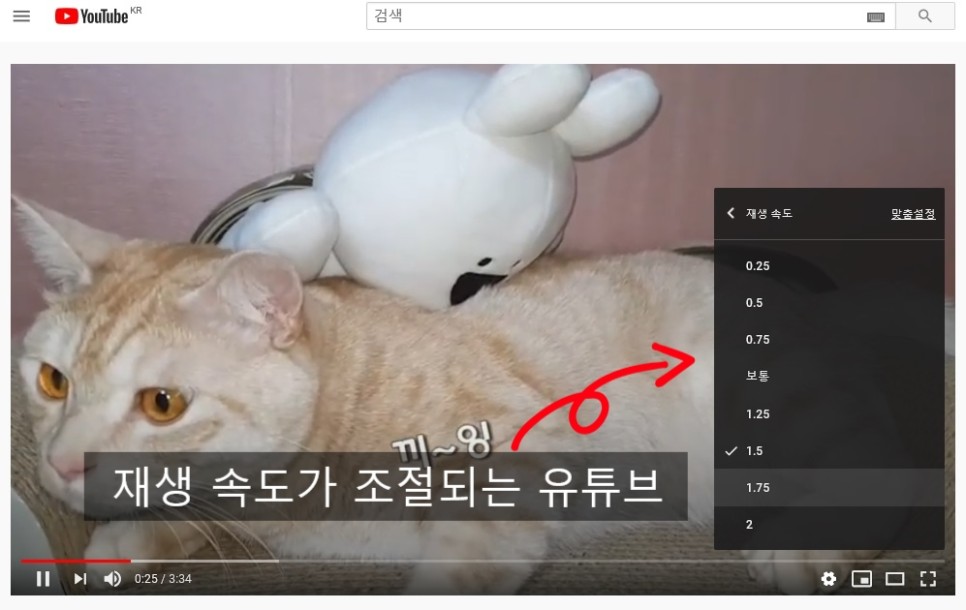
유튜브를 보고 습관적으로 재생 속도를 빠르게 해서 보게 되었습니다. 시간도 절약할 수 있고, 1.25 정도의 속도로 맞춰 놓으면 영상을 보는 데 큰 지장도 없었습니다. 저는 1.25나 1.5 정도로 속도를 조절해서 보고 있어요. 이렇게 속도를 조절해서 빨리 영상을 보는 습관이 생겼기 때문에 넷플릭스를 볼 때도 좀 빨리 봤으면 좋겠다는 생각이 들었습니다.
이것저것 들어가봤지만 넷플릭스 자체가 지원하는 속도조절 기능은 없어 보였습니다. 빠른 이송 기능도 10초 버튼만 있을 뿐 3초나 5초 단위 조절은 불가능했습니다. 물론 아래 플레이버를 통해 원하는 곳으로 점프는 가능하지만 세세한 기능 자체가 없기 때문에 다른 곳에서 사용하던 편리한 기능이 아쉬웠습니다.
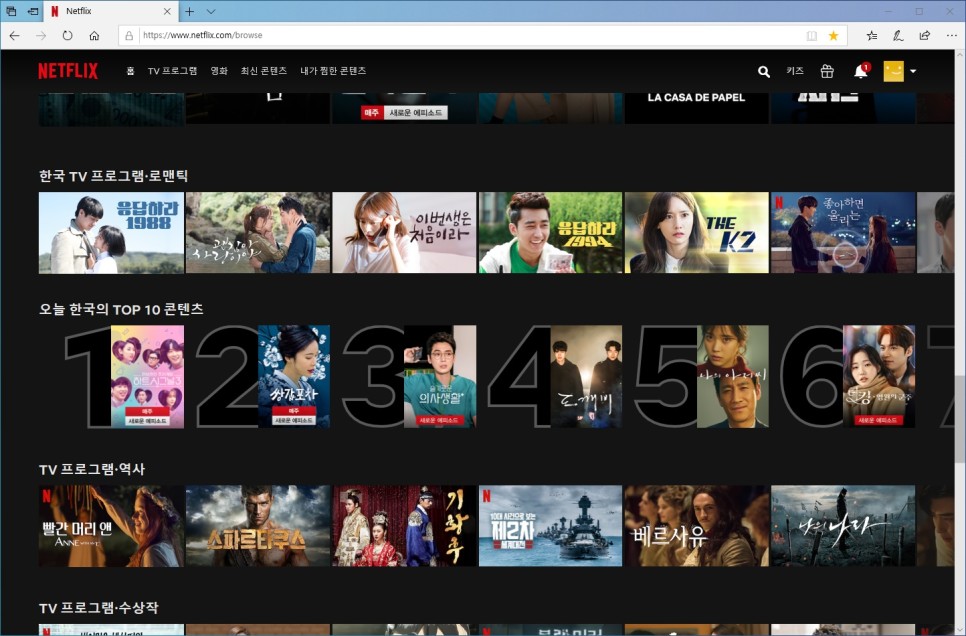
저는 보통 윈도10을 설치하면 자동으로 설치되어 있는 에지를 사용하고 있었습니다. 따로 세팅하는 것이 번거로운 것도 있어서 윈도우 왼쪽 하단 메뉴바에 자동으로 들어가 있는 브라우저의 에지를 사용했는데요. 이번 넷플릭스 속도조절 자료를 찾아 정리하면서 알게 된 사실이 있습니다. 해상도에 따른 화질이었습니다. 자신이 어떤 브라우저를 사용하느냐에 따라 화질이 달라진다는 것이다.
1.720p: 크롬, 파이어폭스, 오페라 2.1080p: 익스플로러, 사파리, 윈도우8 앱 3.2160p (4K): 에지, 윈도우10 앱, 그리고 인터넷 속도와 사용하는 PC의 속도에 따라 최대 해상도가 실시간으로 다를 수 있습니다. 무거운 작업을 하면서 넷플릭스를 보고 있으면 눈에 띄게 해상도가 떨어지는 현상을 볼 수 있습니다. 시작 시 해상도와 1~2초 후 해상도가 좋아지는 이유도 인터넷 속도 및 PC 속도 때문이라고 생각합니다. (아마 넷플릭스 메인 서버에서 자신의 PC로 정보(데이터)를 받아오는 과정에서 생기는 순간적인 렉(지연) 때문에 영상 시작 초반에 해상도가 낮게 플레이되고 안정적이 되어 최대 지원 해상도로 볼 수 있을 것 같습니다.)
우선 제가 사용하고 있는 에지 브라우저에서는 방법을 찾을 수 없었습니다. 하지만 다양한 확장 기능을 가진 크롬 브라우저에서는 넷플릭스 관련 확장 프로그램이 있었습니다. 그 중에서도 넷플릭스 재생 속도를 조절할 수 있는 확장 프로그램이 있었습니다.
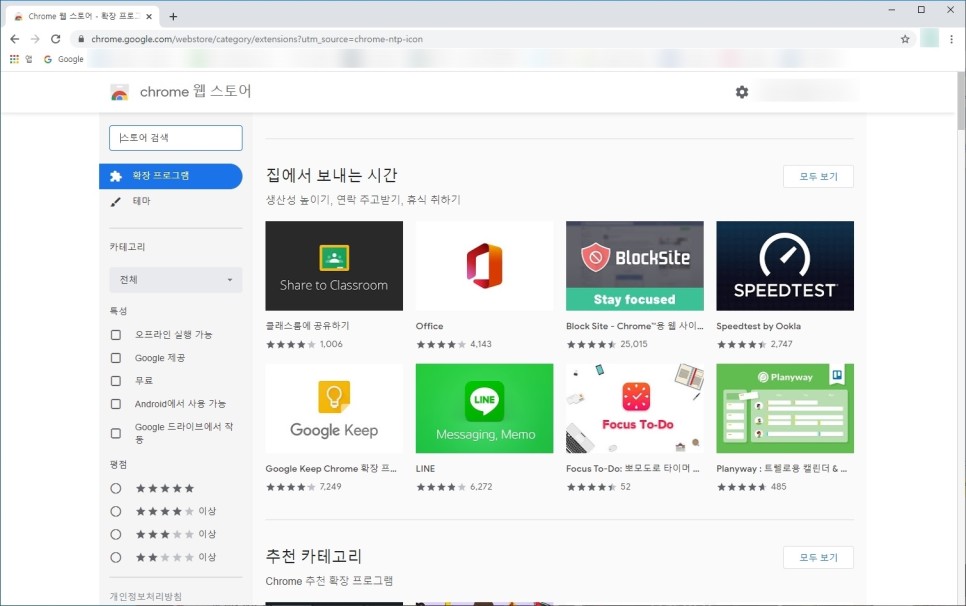
크롬 웹스토어에 들어갑니다. – 구글에서 ‘크롬 웹스토어’ 검색하셔도 되고요. 저는 주소창 왼쪽에 보이는 ‘앱’ 버튼을 누르면 웹스토어에 들어갈 수 있기 때문에 앱 버튼으로 웹스토어에 들어갔습니다.
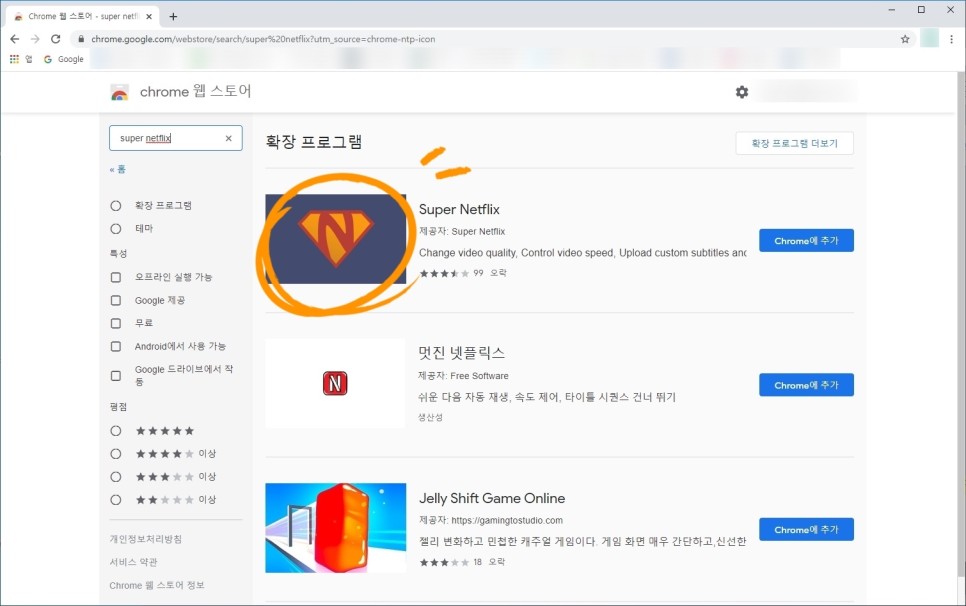
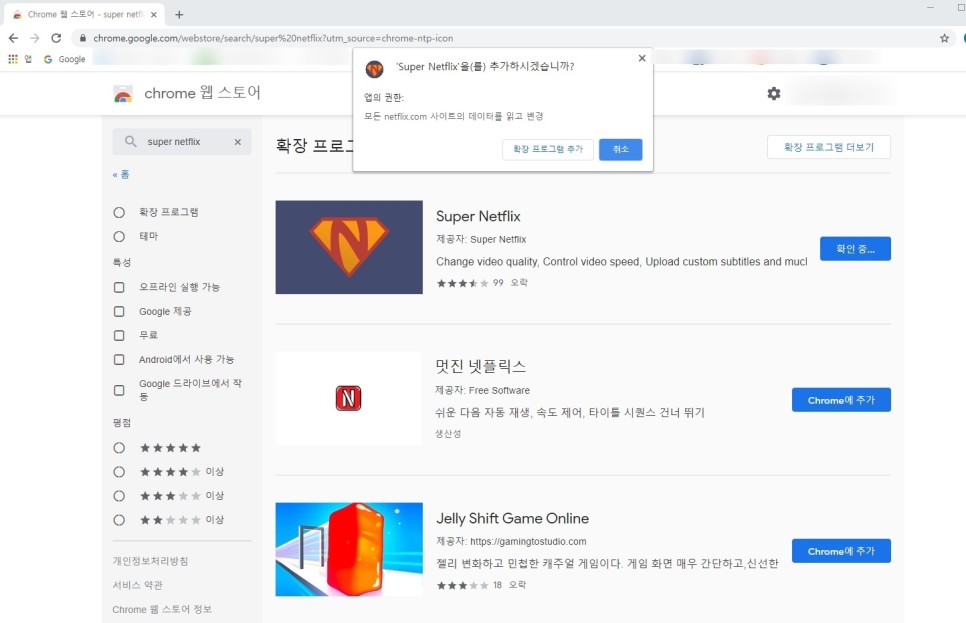
스토어 검색창에 supernetflix를 검색해주세요. 확장 프로그램이 검색되는 것을 볼 수 있습니다. 넷플릭스 전용 확장 프로그램을 내려받을 필요 없이 영상 자체를 제어하는 확장 프로그램도 있습니다. 편안한 확장 프로그램을 사용하시면 될 것 같습니다.
크롬에 추가할 버튼을 눌러 확장 프로그램 추가 창이 뜨면 확장 프로그램을 추가해 줍니다.
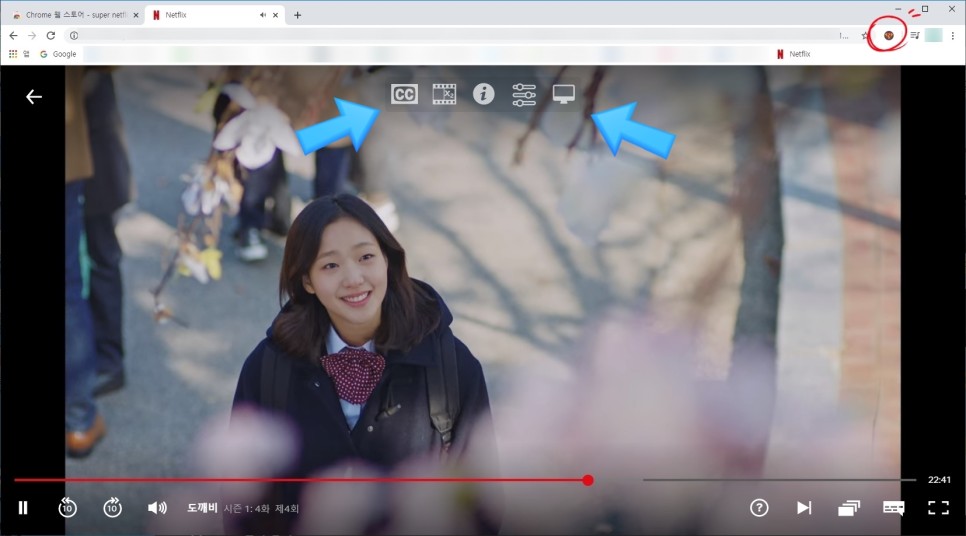
주소바의 오른쪽을 보시면 확장 프로그램이 활성화되어 있는 것을 보실 수 있습니다. 플레이할 창 위에 마우스를 올리면 자동으로 상단 중앙에 확장 프로그램에서 사용할 수 있는 기능이 오버랩되어 표시되는 것을 볼 수 있습니다.
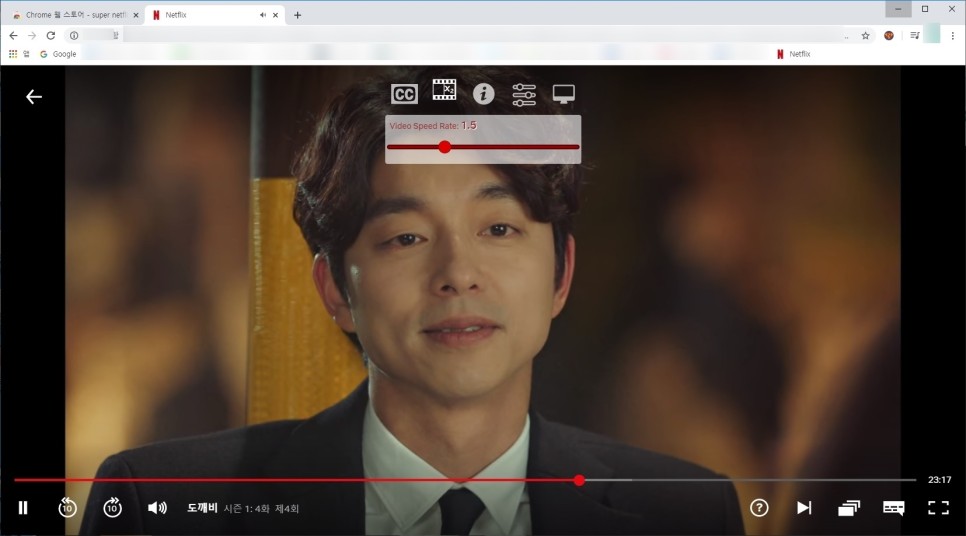
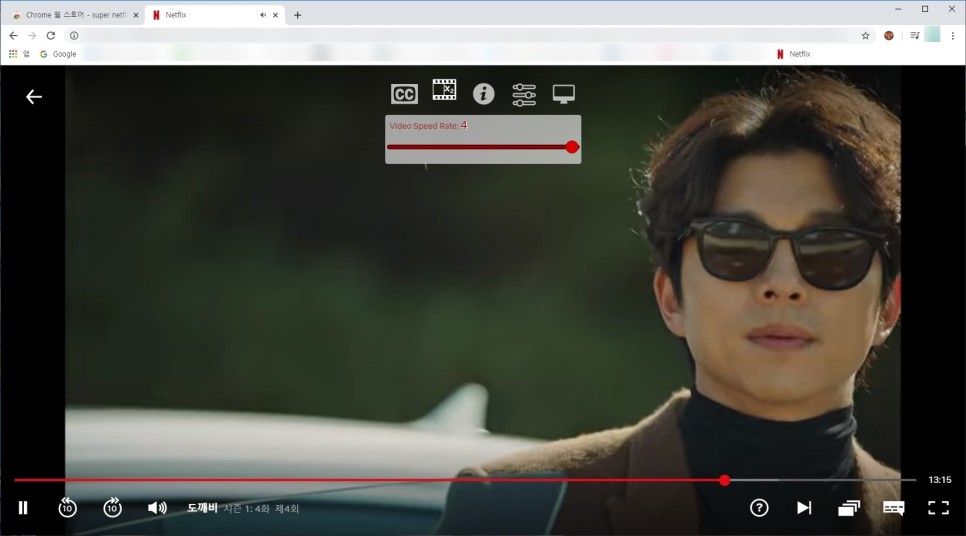
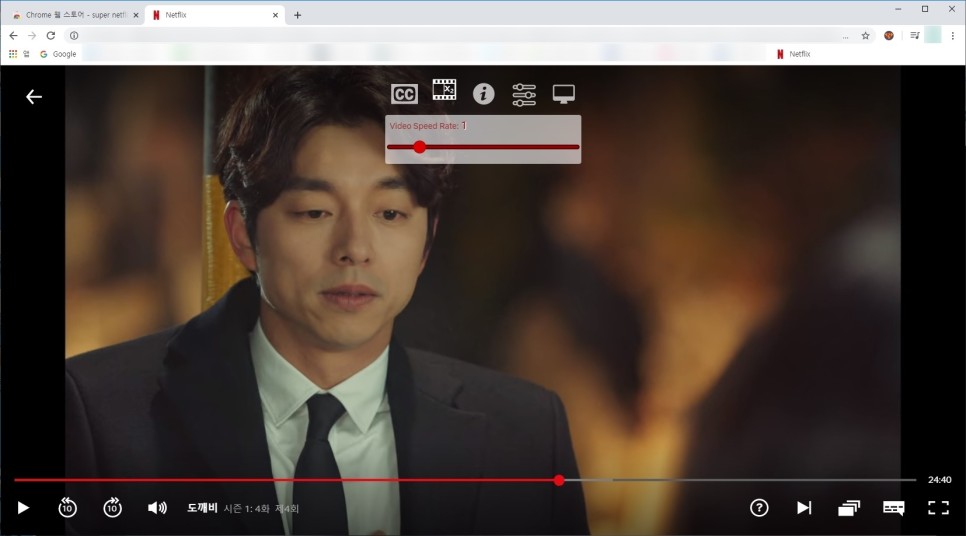
오버랩된 아이콘 중 두 번째로 있는 기능이 넷플릭스로 재생 속도를 조절할 수 있는 아이콘입니다. 기본 1로 되어 있는 것을 볼 수 있습니다.
다른 기능을 조금 말씀드리면 첫번째로 CC는 외부 자막을 열어주는 기능입니다. 세 번째 i는 현재 영상의 해상도 등 영상 정보를 볼 수 있습니다. 네 번째는 채도 명도 등 색감을 바꿀 수 있는 기능인 것 같은데 눌러도 반응이 없네요. 마지막 모니터의 형태는 이미 보존되어 있는 채도나 명도가 순서대로 표시되지만 흑백으로 바꿀 수도 있었습니다.
마우스 드래그를 통해 속도를 0.1 단위로 바꿀 수 있습니다. 바쁠 때는 1.2 또는 1.5 정도로 감상해도 좋을 것 같은데, 본 영화나 드라마 등은 추천하지만 처음 보는 영화나 드라마라면 기본 속도로 보는 것이 좋지 않을까 싶습니다. 나오는 음악(BGM) 같은 느낌이나 연기 템포 같은 게 바뀌면 전체적인 느낌도 좀 달라지거든요. – 제가 본 걸 잘 봐요.
또 스피드 이야기로 돌아가서 4배까지 가능하지만 4배일 경우 대사나 음악 등이 전혀 전달되지 않습니다. 탐색 정도의 기능이라고 보는 것이 좋을 것 같습니다. 빨리 보내는 정도의 기능이라고 할까? 소감과는 전혀 다른 영역입니다.
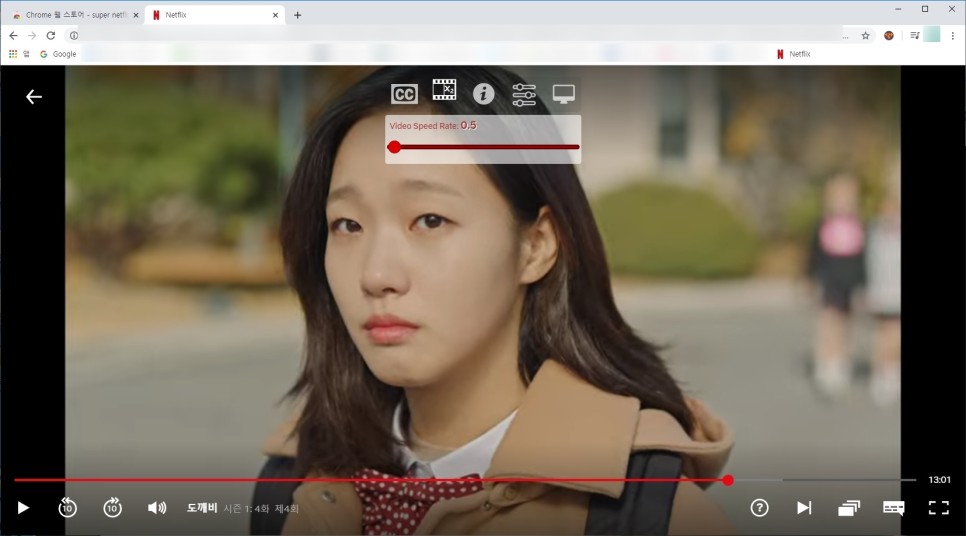
최저 속도는 0.5입니다. 유튜브도 그렇고 예전에 쓰던 영상 플레이 프로그램에서도 사용한 적이 거의 없는 기능이긴 하지만 독특한 장면을 찾는데 사용하기에는 유용합니다. 연기를 하다 보면 눈을 감거나 재미있는 표정을 지을 때 캡처를 위해 사용하는 것도 방법인 것 같네요.
다양한 확장 프로그램이 있는 크롬 브라우저를 저도 이용하고 있지만 화질 때문에 (전체 화면으로 보면 차이가 느껴지기 때문에) 속도 조절이 필요하지 않으면 에지 브라우저를 계속 사용할 것 같습니다. 같은 이용요금을 내고 있어서 더 좋은 화질로 감상할 수 있는데 속도조절 기능 하나로 화질을 포기하기는 좀 아깝습니다.
그 다음 또 다른 유용한 확장 프로그램을 찾아 돌아옵니다.