안녕~오늘은 kahoot(브로코 쯔)이라는 프로그램에 대해서 소개합니다. 들어 본 분도 계시고, 낯선 분도 계실 겁니다.인터넷 사이트에 접속해서 문제를 푸는 프로그램입니다.kahoot.com에서 선생님이 문제를 만들어 두면 아이들이 kahoot.it에 접속해서 문제를 풀려고 생각하면 됩니다. 요즘은 kahoot.com에서도 문제를 풀 수 있습니다만, 저는 아직 아이들에게 kahoot.it에 안내하고 있습니다.저번 수업 또는 오늘 배운 수업에 대해서 얼마나 이해했는지를 조사하는데도 좋고 아이들의 반응도 아주 좋습니다.나는 몇년 전부터 쓰고있습니다만.초등 학생부터 어른까지 누구라도 사용할 수 있는 무료입니다.가끔 돈을 내자고 나오는데요.맨 왼쪽에 있는 free를 클릭하세요.휴대 전화에서도 액세스 할 수있습니다만, 저는 수업 중에 주요 사용하고 있으므로 컴퓨터에서만 사용하고 있습니다. 한번 시작하면 매번 다른 문제를 마련해야 하니까 조금 귀찮은 일도 있지만 아이들에게는 인기 최고죠.

그럼 본격적으로 kahoot이 어떤 프로그램인지 알아보겠습니다.먼저 kahoot.com에 접속합니다.https://kahoot.com/

카후트|학습게임|학습을 멋지게! 카후트는 매년 학교, 직장, 가정에서 10억 명 이상의 플레이어에게 참여와 즐거움을 가져다주는 게임 기반 학습 플랫폼이다. 무료로 등록해주세요!kahoot.com
접속하면 아래 화면과 같이 표시됩니다.

구글에서도 엣지에서도 모두 사용 가능합니다.한글로 카풋 검색해도 되지만 바로 링크를 찾을 수 없을 것 같아서 그때는 영어로 카풋을 입력하면 쉽게 찾을 수 있습니다.**한글로 검색하시면 엣지에서는 바로 kahoot.it와 kahoot.com이 나옵니다. 구글에서는 kahoot 앱 링크가 나옵니다. 앱을 설치하지 않으셔도 됩니다. kahoot.com 들어가시면 회원가입하시면 됩니다. 회원가입 과정은 생략합니다.로그인해서 문제 만들어주세요.구글에서 실행할 때 영어를 무조건 한글로 번역해서 사용할 경우 번역이 이상해져서 나올 수 있습니다.영어 사이트를 번역 없이 사용하고 문제를 낼 때 언어를 선택하십시오.로그인하셔서 오른쪽 상단의 create 부분을 클릭하시면 문제를 만들 수 있습니다.

사이트가 계속 업데이트 되고 있어서요. 저도 다 쓰는 건 아니에요.나는 빨간색 박스 부분인 New kahoot 탭을 선택하여 문제를 만듭니다.
New kahoot 탭을 선택하면 아래와 같은 이미지가 표시됩니다.Enter kahoot title을 선택하여 카부토 퀴즈 제목을 입력할 수 있습니다.

Enter kahoot title을 클릭하면 아래와 같은 이미지가 표시됩니다. 밑에 빨간색 박스 부분만 체크해주시면 다른 부분은 꼭 체크하지 않으셔도 됩니다.
이제 본격적으로 문제를 만들면 됩니다.위에서도 말씀드렸듯이 저는 사용하는 기능만 사용합니다.이미지도 업로드해서 사용할 수 있고 퀴즈 형식도 다양한 것을 알고 있습니다만… 저는 익숙해져서 그런지 쓰는 것만 사용하게 되었습니다.문제를 제출하고 답변을 체크합니다.
오른쪽에 게임 설정을 변경할 수 있는 창이 나타납니다.Quiz는 제가 만든 것과 같은 4지선대입니다.True or false는 진실인지 거짓인지 선택하는 형식입니다.나는 이 두 가지를 가장 많이 사용합니다.

문제당 해금 시간은 기본 설정은 20초입니다.걸쇠를 열면 다양하게 선택할 수 있습니다.

점수도 기본, 더블. 포인트 없이 설정할 수 있습니다.

정답이 하나인지 복수의 개인인지 설정도 가능합니다.
그런데 이런 설정은 만지지 않고 그대로 두셔도 됩니다. ^^ 다음 문제를 추가할 때는, 아래와 같이 실행해 주세요.2번 문제는 True or false로 해보겠습니다.

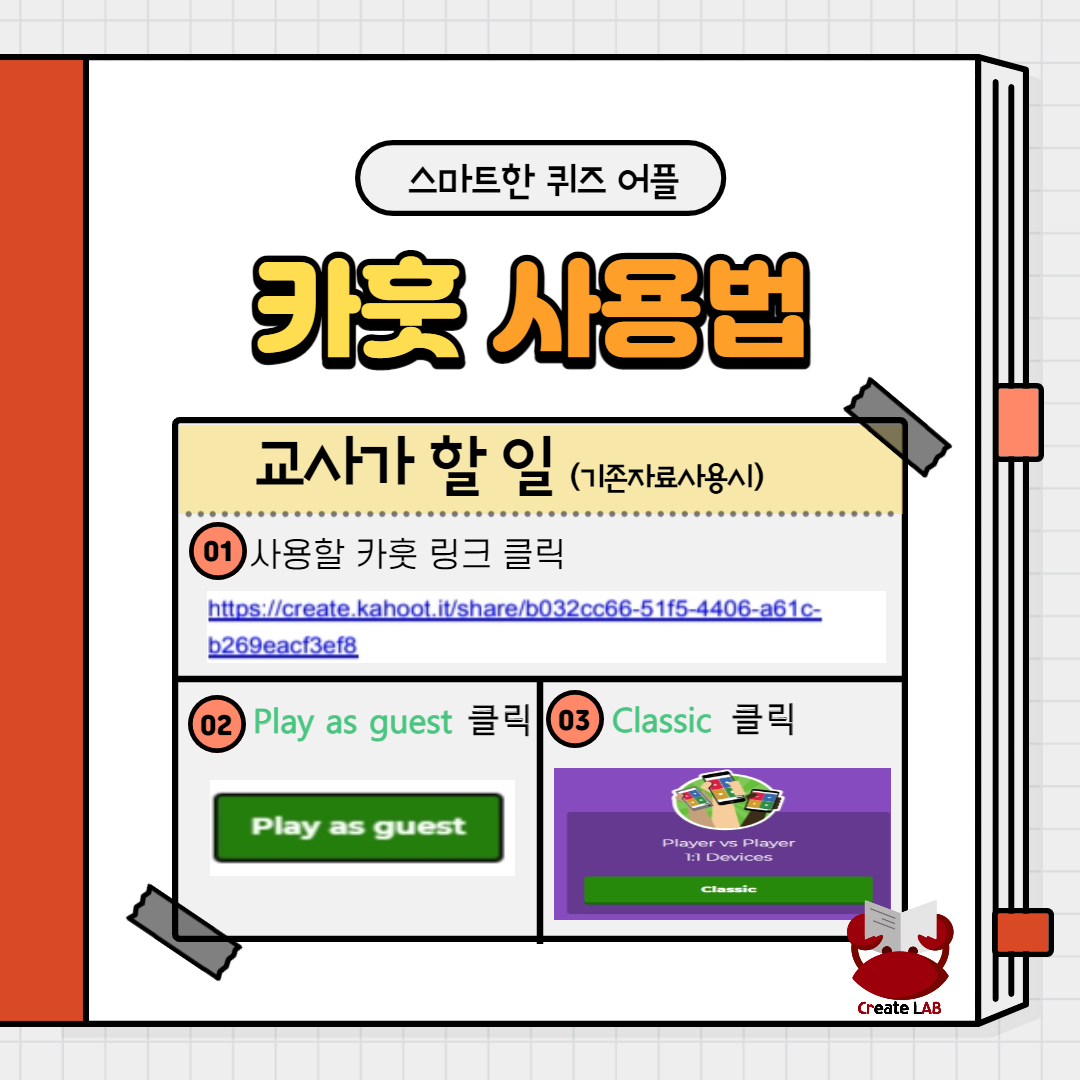
문제를 내는 화면은 아래와 같습니다.문제가 필요한 만큼 꺼내서 오른쪽 상단의 Done을 클릭하면 문제가 발생하고 있습니다.문제를 내서 테스트를 하거나 바로 문제를 풀 수도 있습니다. 공유도 가능합니다.나는 보통 그냥 Done을 누르는데 처음이신 분들은 Test thiskahoot을 실행해보셔도 될 것 같아요. 그럼 저장하고 나간 다음 화면부터 설명해드릴게요.제가 조금 전에 낸 문제가 보입니다. 문제 제목을 잘 입력해 두면 다음 번에 같은 문제를 사용할 때 찾기 쉽습니다. 문제는 Library 항목에 있으며 Play를 클릭하면 게임을 시작할 수 있습니다.에디트 항목을 클릭하면 문제를 수정할 수 있습니다.Play를 클릭하면 아래 화면이 표시됩니다. 왼쪽은 아이들과 함께 실행할 때.오른쪽은 제가 해본 적은 없지만 과제로 낼 때 유용할 것 같아요.왼쪽 Teach를 선택합니다.다음 화면이 나타나면 Classic은 내가 기본적으로 사용하는 모드입니다.오른쪽 팀 모드는 사용해 본 적이 없어요. ^^;;이제부터가 진짜 게임의 시작입니다.일회용 게임핀이 나와요.같은 게임이라도 실행할 때마다 번호가 바뀝니다.자, 선생님의 컴퓨터는 이 상태로 하고 아이들에게 게임에 들어가도록 안내합니다. 구글이나 엣지에서 kahoot.it을 검색한 후 playkahoot! 을 선택하여 접속합니다.https://kahoot.it/Kahoot 플레이! – 여기에 게임 비밀번호를 입력하세요!Enterkahoot.it또는 kahoot.com에서 play 항목을 선택하셔도 됩니다.선택하면 둘 다 아래 화면이 표시됩니다.Game PIN 부분에 아까 화면에 있던 5208787을 입력합니다.Nickname 부분에 아이들이 원하는 일회용 닉네임을 입력하고 OK, go를 클릭합니다.그러면 게임에 접속했다는 문구와 함께 자신이 설정한 닉네임이 아래에 나타납니다.아이들이 입력한 닉네임은 선생님 컴퓨터 화면에서 확인할 수 있습니다.학생 수가 맞는지, 혹시 이상한 닉네임은 없는지 확인 후 Start 버튼을 눌러 게임을 시작합니다.비속어나 친구를 놀리는 친구가 있어요. 이 경우 문제가 있는 닉네임을 클릭하면 삭제됩니다. 문제가 되는 닉네임은 사용할 수 없게 하시고 다시 접속하도록 안내하시면 됩니다. 게임을 시작하면 아래와 같이 문제가 생깁니다.20초간 선택하도록 아래 화면이 표시됩니다.문제를 아이들이 풀든 안 풀든 skip을 눌러주셔야 넘어갑니다.아이들에게는 문제가 나오지 않고 아래와 같은 화면이 나옵니다.정답을 생각한 후 자신의 화면에 있는 항목을 선택합니다.문제마다 누가 정답을 제일 먼저 맞췄는지 나와요.이 화면도 Next 누르고 넘어가겠습니다.각각의 문제를 풀고 넘어갈 때마다 점수가 합쳐져 순위가 변경됩니다.이렇게 자동으로 1등을 뽑아줘서 너무 재밌을 것 같아요.하지만 아쉬운 점은 글자 크기를 조절할 수 없다는 점입니다.빔으로 보여주면 아무래도 잘 안 보이거든요.그래서 앞자리 친구들이 조금 유리해요.너무 아쉬워해서 다시 해요~ 이러면 다시 실행할게요.사실 다시 실행하면 답을 알고 있어서 순위가 달라집니다.광클하는 아이들이 우승하는 거죠.사실 그 두 번째 경기에 더 열심인 친구도 있어요. **같은 문제를 다시 풀려면 게임핀을 다시 받아서 입력하고 접속해야 합니다.내용이 좀 길었어요.수업에 도움이 되었으면 좋겠습니다.blog by makers