집합 금지로 인해 수업에 큰 차질이 생긴 학원가에서 ZOOM은 이제 선택이 아닌 필수 화상회의 플랫폼이 되었습니다.
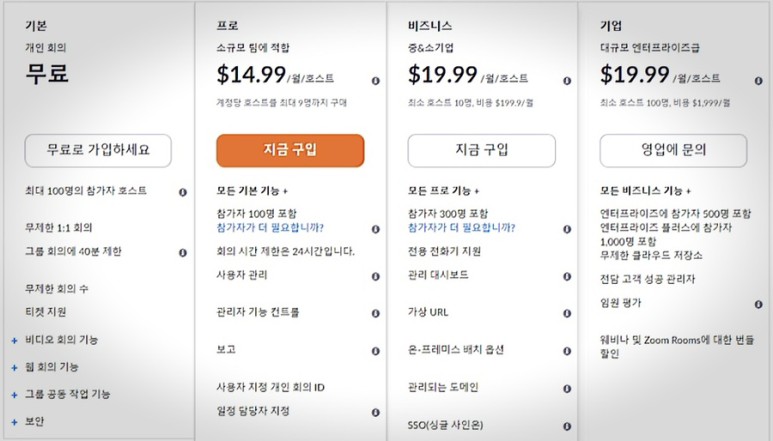
하지만 ZOOM은 무료가 아닙니다.개인 1:1 회의는 무료제공 다수와의 회의에서는 40분간만 무료입니다.기타 비용을 지불하셔야 합니다.
사실상 학원에서는 40분을 사용하고 쫓겨났다가 다시 접속하기가 번거로우니 보통 선생님마다 하나의 아이디를 부여하여 사용하고 있는 이미 ZOOM을 사용하시는 분들도 많을 것으로 생각되기 때문에 파머스 영어교육에서 제공하는 ZOOM 사용법에 대한 동영상을 조금 업로드 해보겠습니다.무료로 계정을 사용하기 위해서는 기본적인 사용 방법이 필요하니 필수!! 으로 보세요~~^^
그런데!! ZOOM에서 네이트 ID로 줌을 사용할 경우 무료로 사용할 수 있게 해주는 선물을!! ZOOM과 네이트가 어떤 이유로 이렇게 훌륭한 콜라보를 냈는지 모르지만 정말 감사하지 않을 수 없어요.일단 ~~ 공짜는 써볼께요.사용법을 알기로~~~^^ 동영상을 보신 분들을 위해 간단하게 이제 어느 정도 숙지한 순서로 순서를 알려드립니다.
- 네이트 아이디를 준비하여 이메일 주소를 확보합니다.(예전의 싸이월드를 기억하셔도 좋구요~~^^아이디검색에서 찾아보셔도 됩니다) 2. ZOOM.US에서 회원가입 절차를 진행합니다.3. 생년월일과 네이트 이메일을 입력하면 이메일로 링크가 발송됩니다.4. 네이트 메일에서 ZOOM 계정 활성화 버튼을 클릭합니다.5. 이동된 ZOOM의 기본 정보 입력란에 정보 입력 후 약관에 동의 해주세요.
- 여기까지하고친구들을초대하거나바로회의를시작하는것이필요한시간으로도좋을것같습니다.
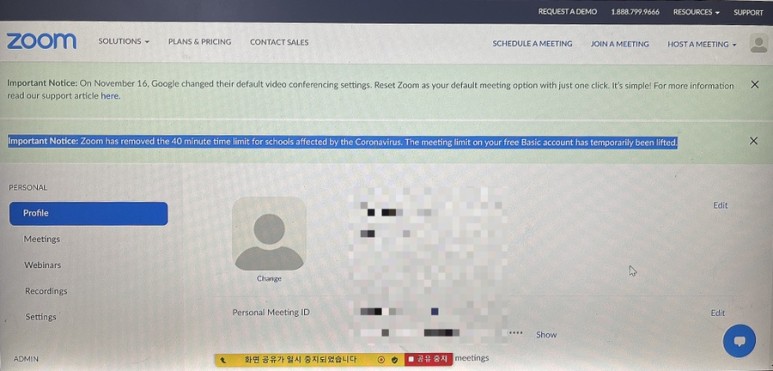
- 네이트 무료 계정 등록 확인은 더 간단합니다.먼저 로그인 후 우측 상단의 내 계정을 클릭하여 들어가면 무제한 미팅시간을 제공합니다. ^^
분명히 하이라이트가 되어 있는 부분에 “Zoom has removed the 40 minutes time limit for school affected by the Coronavirus. Themeeting limiton uour free Basic일시적이라는 말이 조금 불안하지만 당분간 도움이 될 것 같아요.
아 그리고 영상녹화가 안된다는 얘기가 있어요.확인해보고 쓰는게….^^
이제 마지막으로 유투브에 있는 친절한 유튜버님의 ZOOM네이트 무료 사용에 대한 영상으로 만나보겠습니다.아무쪼록 이 힘든 시기에도 모두 열심히 해 봅시다.