안녕하세요. 아이폰에 대한 정보와 IT 정보에 대해 블로그를 운영하고 있는 renitiv입니다.이번 포스팅은 아이폰 사용법 유도에 관한 주제로 써보려고 합니다.
사용법 유도라는 설정을 알고 있습니까?잘 모르시는 분들이 많죠? 저는 아이폰 사용법 유도가 뭔지 알려드리고 사용법을 알려드릴게요.
이번 포스팅 준비물을 볼까요?소지품은 하나밖에 없습니다. 아이폰을 준비해 주시면 됩니다.
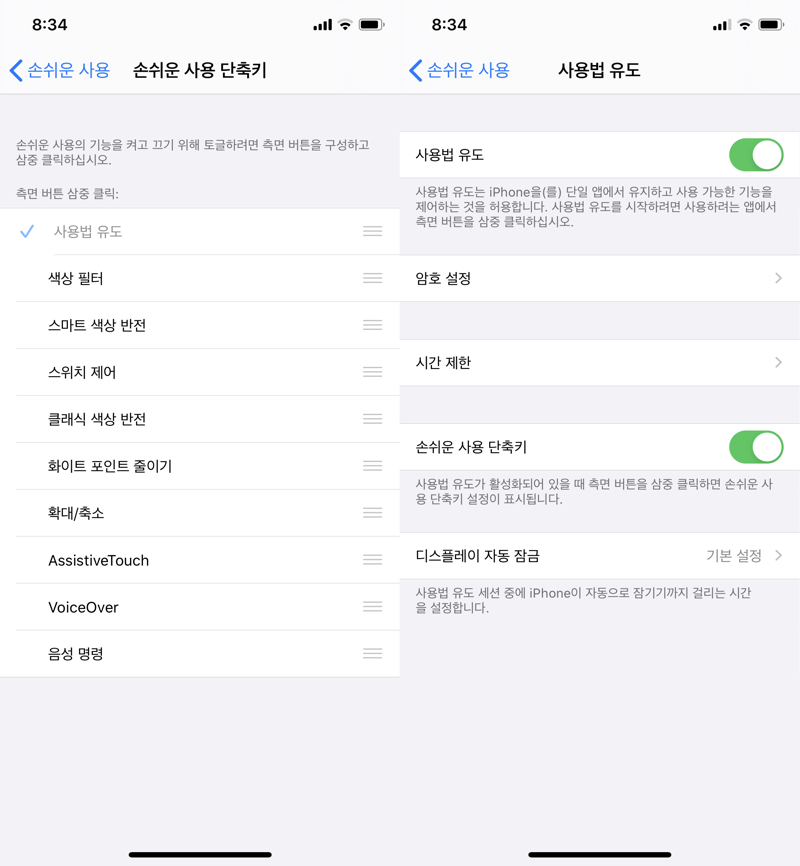
저는 아이폰11 프로를 사용중이므로 설명은 아이폰11 프로에서 알려드리겠습니다.iOS는 작성일 기준 최신 버전의 15.3.1 버전입니다.iOS버전은 별로 상관없지만 정확한 정보를 위해 적어놨습니다.
아이폰 사용법 유도에 대한 모든 것!! 그럼 본론으로 들어가겠습니다.먼저사용법유도가무슨기능인지설명을해드릴게요.
사용법 유도가 뭐죠?사용법 유도는 iPhone 설정에 있는 하나의 기능 중 하나입니다.
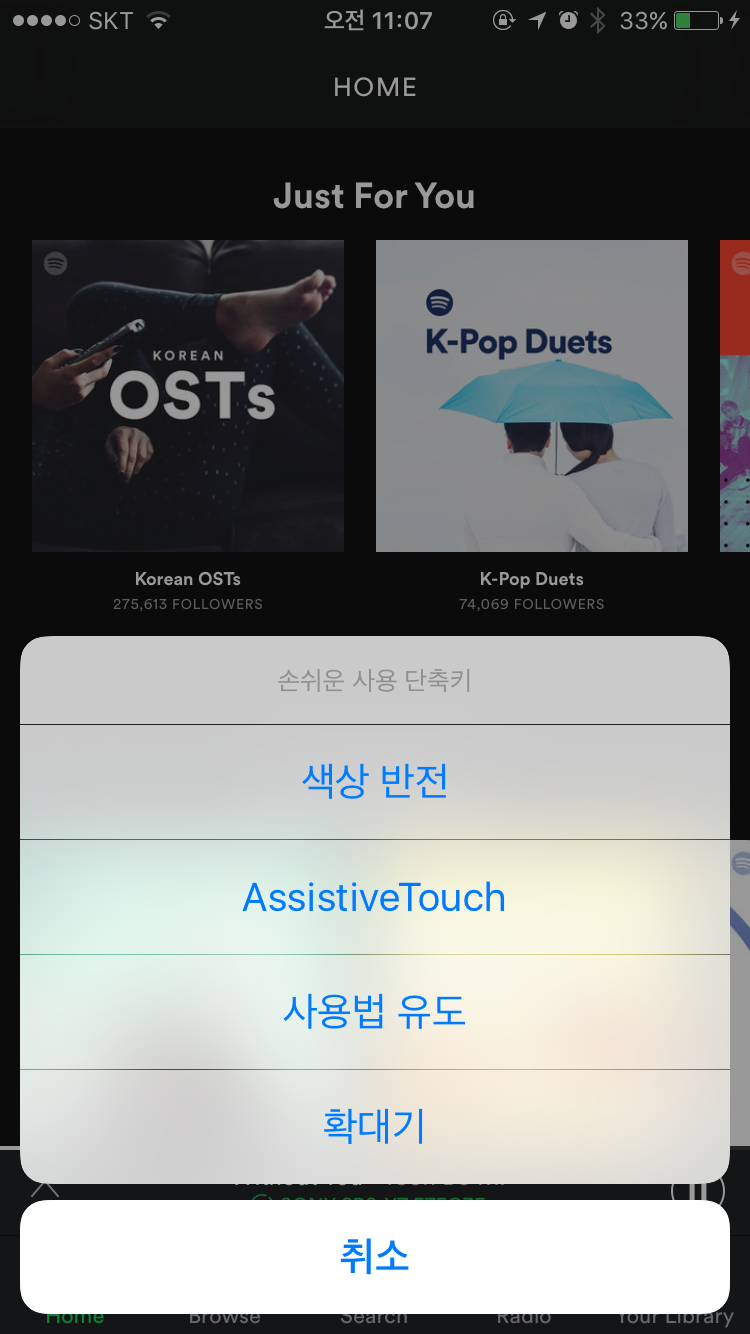
설정에 들어가서 설명을 보시면 ‘아이폰을 단일 앱으로 유지하고 사용 가능한 기능을 제어하는 것을 허용합니다.’라고 적혀 있습니다.이렇게 적혀있는데 이해하기 어렵죠?이 기능은 예를 들어 게임을 할 때 기능을 설정해 놓으면 게임 중에 홈 버튼도 사라지고 캡쳐해서도 안 됩니다.이렇게 하나의 앱에 집중할 수 있게 해줍니다.예를 들어 제가 게임 중이라면 게임에서 터치를 실수해서 홈버튼이 터치되는 것 등을 막습니다.이해하기 어렵다면 아래의 설정 방법과 실제 사용 사례를 보면 더 이해하기 쉬울 것입니다.
iPhone 사용법 유도 설정
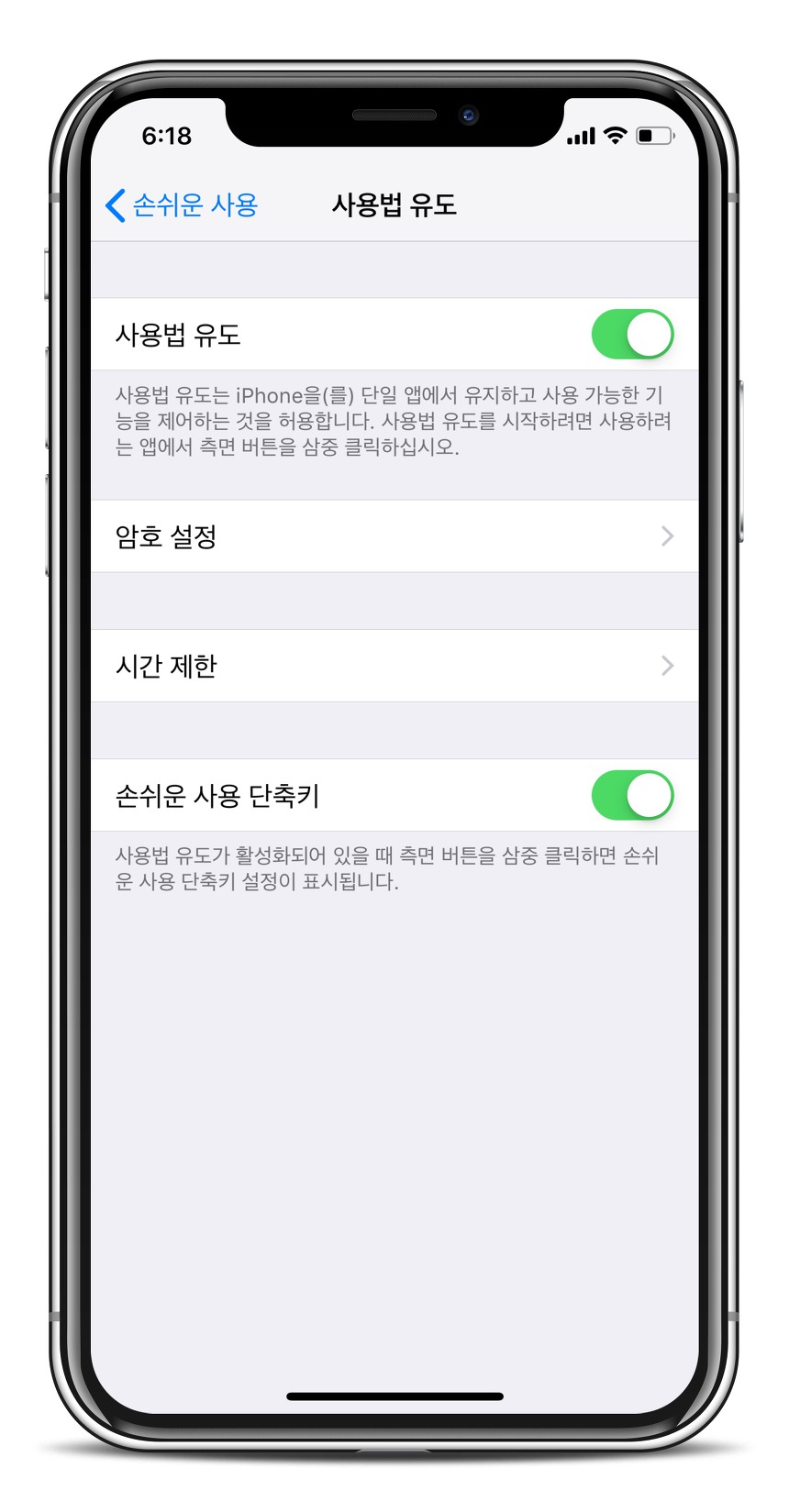
설정 방법은 간단합니다.먼저 ‘설정’ 앱을 실행하세요.사용법 유도 설정을 찾아야 되는데


두 가지 방법이 있습니다.하나는 간단한 사용-사용법 유도로 들어가는 방법이고, 다른 하나는 검색란에 사용법 유도를 검색하세요.설정했으면 사용법에 대해 알아둘 필요가 있겠죠?
저는 제어센터를 이용하여 사용한다는 것을 알려드립니다.설정에 들어가 제어 센터에서 사용법 유도를 추가해 주세요.그리고 게임을 실행시켜 주시고 게임이 시작되면 제어센터에서 내려서 아까 추가한 사용법 유도를 터치해 주세요.설정하는 창이 뜨며 사용법 유도가 실행됩니다.끄는 방법은 측면 탭을 3회 눌러 주세요.
아직 이해가 조금 어려우신 분들은 제가 동영상 자료를 첨부한 것을 보고 따라 하시면 이해가 되실 겁니다.
iPhone 사용법을 유도 설정하는 방법
이번 포스팅에서는 아이폰 사용법 유도에 대해 배웠습니다.자세히 설명하느라 글이 좀 길어졌는데 긴 글 읽어주셔서 감사합니다.그래도 제 글을 읽고 아이폰 사용법 유도에 대해 이해하고 본인에게 맞게 응용했으면 좋겠습니다.감사합니다!