#사진PDF변환 #북스캔 #스캔앱 #아이패드본스캔글/사진/영상최욱진

대학 다닐 때 무거운 전공 서적을 들고 다니면서 무거웠던 기억이 납니다. 전공 서적은 왜 이렇게 두껍게 만드는 걸까요? 두꺼운 전공서적에 답답했던 기억이 있다면 오늘 알려드릴 어도비 스캔과 아크로바트 프로를 활용하여 가벼운 전자문서로 공부할 수 있는 길을 소개하고자 합니다.

오늘 글의 메인은 스캔 앱을 통해 전공 서적을 스캔하는 방법, 그리고 어도비 아크로바트 프로를 통해 JPG PDF 변환 방법에 대해 설명하겠습니다. 이 두 작업을 수행하려면 아크로바트 프로를 구독해야 합니다.일단 무료체험 먼저 해보세요. 7일간 무료로 사용할 수 있습니다. 텍스트 수정부터 PDF 편집까지 학교생활에 필요한 다양한 PDF 작업을 체험할 수 있습니다.▼▼▼▼▼ Acrobat Pro 무료 체험
어도비스캔은 안드로이드 iOS 환경 모두에서 다운로드할 수 있는 문서 스캔 앱입니다. 다운로드 완료되면 로그인 해주세요. 사용중인 어도비 아이디로 로그인 해주세요.그래야 앱으로 북스캔을 했을 때 PC에서도 아크로바트 프로에서 확인할 수 있습니다.

아이패드 책 스캔은 생각보다 간단합니다. 어도비 스캔 앱을 실행한 상태에서 사진 기능이 활성화되면 스캔하고 싶은 책을 카메라에 맞춰주시기만 하면 됩니다.그러면 어도비 스캔의 OCR 기능이 책 텍스트를 인식합니다.
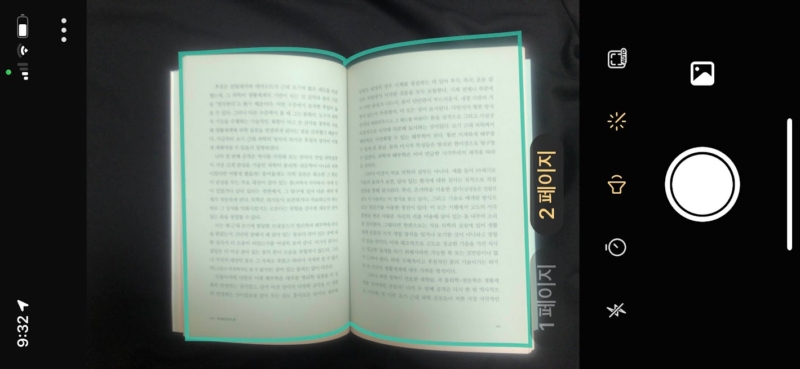
실제 스캔 조작은 위의 gif 파일과 같이 이루어집니다. 가지고 있으면 자동으로 사진을 촬영하기 때문에 한 손으로 스캔하는 것도 무리는 아니지요. 스캔하면 각 모서리와 중간 지점에 컨트롤 박스가 표시되는데, 이를 설정하여 원하는 이미지를 얻을 수 있습니다.

촬영된 사진을 따로 클릭하여 자르기, 회전, 페이지 추가, 필터, 정리 등의 수정 기능을 이용할 수 있습니다. 간단한 수정을 마치면 우측 상단의 pdf 저장 버튼을 눌러 pdf로 저장할 수 있습니다.여기서 pdf는 로그인한 Adobe ID 클라우드에 자동 업로드 됩니다.
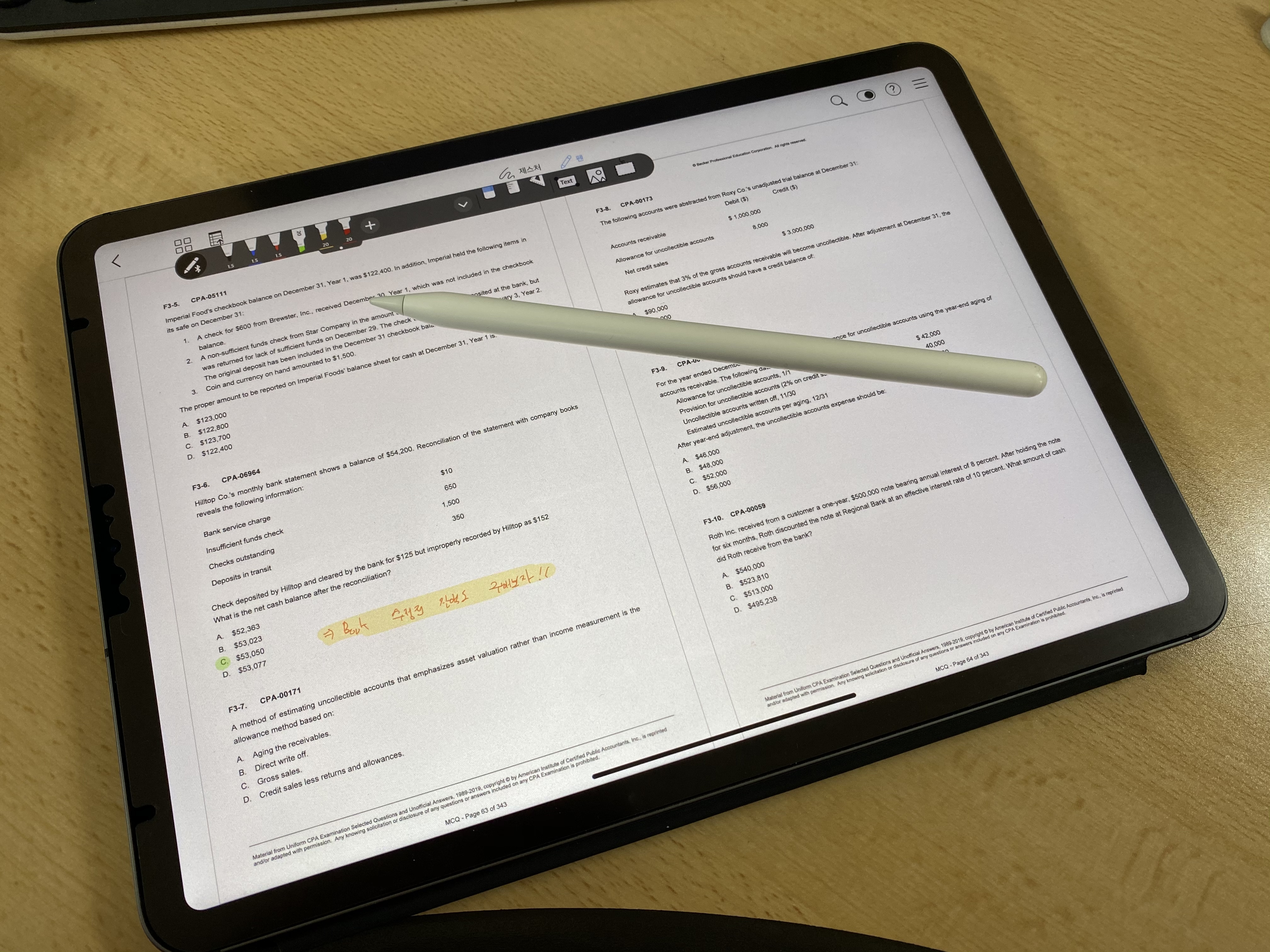
시간과 날짜가 표시되며 그날 업로드된 북스캔 결과를 바로 확인할 수 있습니다.

Document Cloud에 스캔 파일이 자동 저장되어 있는지 확인할 수 있습니다.업로드된 PDF 파일은 어도비 아크로바트 프로의 기능을 통해 강조선이나 밑줄을 긋는 것 등이 가능하며 심지어 텍스트 수정까지 가능합니다. 마음에 들지 않는 필기 등을 가볍게 수정해 볼 수도 있습니다.마치 무에서 유를 창조하는 느낌이랄까. 있던 문자를 삭제하거나 자신이 원하는 내용을 적을 수 있으며 색상, 정렬 문자 글꼴, 크기 설정 등 모든 작업이 가능합니다.페이지 편집페이지 구성 탭으로 이동하면 상단 삽입을 누르면 동일한 PDF 파일이나 사진 파일 등을 자유롭게 넣을 수 있으며 페이지 구성을 마우스 드래그 앤 드롭을 활용하여 수행할 수 있습니다.사진 파일을 삽입하고 추가한 경우 기존 pdf 파일을 맞추는 작업도 가능합니다. 이것도 마우스로 드래그하는 것만으로 가져올 수 있습니다.인터넷에 무료로 공개되던 소설 pdf 파일을 다운받아 불어왔는데요. 그 많은 페이지가 특별한 로드 없이 빠르게 읽히는 것을 확인할 수 있었습니다.마지막으로 다른 이름으로 저장할 Ctrl+Shift+S를 활용하여 편집하던 pdf를 저장해주세요. 모바일로 확인해보니 만들어놓은 화면이 잘 나오는 것으로 나타났습니다.스캔한 사진도 잘 나오고 직접 삽입한 이미지와 소설 파일도 잘 찍혀 있었습니다. 전공 서적이나 공부할 때 책이 너무 두껍다고 알려드린 어도비북 스캔을 통해 가볍게 디지털 파일로 만들고, 원하는 내용은 편집하여 자신만의 파일로 공부하는 것이 좋습니다. :D▼▼▼▼▼ Acrobat Pro 무료 체험▼▼▼▼▼ Acrobat Pro 무료 체험