
오늘은 넷플릭스 결제 수단, 결제 날짜를 변경하는 방법과 카카오페이 등록 방법에 대해 공유하고자 합니다. 참고로 아래 방법은 PC > 웹사이트에서 설정 과정을 말하는 것이고 넷플릭스는 제가 사용하는 아이폰으로는 결제 관련 설정이 안 된다고 들어서 PC로 다 해봤습니다.
저 같은 경우 현재 OTT 서비스는 넷플릭스와 디즈니 플러스를 구독 중인데요. 부모님 선호 콘텐츠는 넷플릭스이고 제가 선호하는 콘텐츠는 더블로 많아서 둘 다 구독하고 있어요. 아, 물론 디플은 문나이트가 끝나면 오비완 케노비 할 때까지 해지할 수도 있습니다. ㅇ?

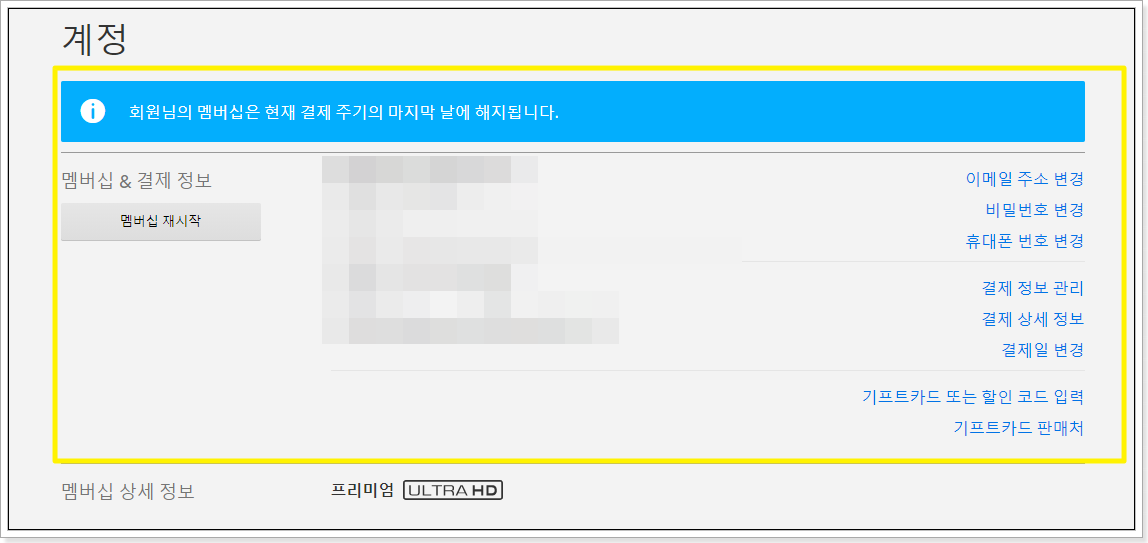
결제 수단을 변경하거나 결제 날짜를 변경하려면 넷플릭스에서 ‘계정’ 페이지로 이동해야 합니다. 그러기 위해서는 상단 우측 프로필 아이콘을 클릭하면 표시되는 텍스트 메뉴 중에서 계정을 클릭합니다.
계정 페이지에서는 멤버십 & 결제 정보 섹션이 맨 위에 있는데, 이 섹션에서 오른쪽에 있는 텍스트 메뉴 결제 정보 관리를 클릭하여 해당 페이지로 이동합니다.

‘결제정보관리’ 페이지에는 기존에 넷플릭스를 구독하는데 사용하던 신용카드 정보가 살짝 표시되고, 하단의 ‘결제수단 등록’을 누르면 새로운 결제수단을 등록해 해당 결제수단을 기본 결제수단으로 설정할 수 있습니다.

‘결제정보 등록’ 페이지에서는 두 가지 결제수단을 등록할 수 있습니다. 전통적인 ‘신용카드 또는 체크카드 정보’를 등록하는 것과 ‘카카오페이 간편결제’를 등록하는 방법이 존재합니다.

변경하고 싶은 결제수단이 신용카드나 체크카드라면 유효한 카드번호와 만료일, 소유자 이름, 생년월일을 입력하고 하단의 저장버튼을 누르면 되는데요.
두 번째 결제 수단이었던 ‘카카오페이’로 결제 수단을 변경하려면 앞서 ‘결제정보 등록’ 페이지에서 ‘카카오페이’를 선택하십시오. 이후 이동하는 ‘결제정보 입력’ 페이지에서 카카오톡, 카카오페이를 사용할 휴대폰 번호를 입력하고 하단의 저장 버튼을 누릅니다.
그 후 카카오톡 메시지로 카카오페이 결제 정보 등록 관련 메시지가 도착합니다. 여기서 ‘개인정보 제3자 제공 동의’ 페이지로 이동하여 하단의 ‘동의’ 버튼을 누르면 알림톡으로 카카오페이가 넷플릭스 결제수단으로 등록되어 있음을 알립니다.
이후 위와 같은 과정에서 결제수단을 바꿀 수 있습니다. 카카오페이를 넷플릭스 결제 수단에서 완전히 인출하고 싶다면 카카오톡으로 온 메시지 속 ‘자동결제관리’ 버튼을 눌러줍니다. 이후 해당 페이지로 이동한 후 넷플릭스 오른쪽 점 3개 버튼을 누르고 하단의 ‘해지’ 버튼을 누르면 넷플릭스 결제 수단에서 카카오페이를 제거할 수 있습니다.
또한 결제일을 변경하시려면 넷플릭스 > 계정 페이지에서 우측에 있는 여러 텍스트 메뉴 중 ‘결제일 변경’을 클릭하여 이동하는 페이지에서 진행합니다. 원하는 날짜(매월)를 선택하고 하단의 ‘검토 및 확인’ 버튼을 눌러주세요.
이렇게 넷플릭스 결제수단을 신용카드/체크카드 또는 카카오페이로 변경하고 결제일을 변경하는 방법까지 알아봤습니다. 이 모든 과정은 넷플릭스 앱(iPhone 기준)에서는 불가능하며 PC 버전의 웹 사이트에서만 가능한 것을 확인하였습니다.
개인적으로는 주요 결제수단인 네이버페이를 지원해주시면 감사하겠습니다. 네이버페이 포인트 모아서 쓰도록요. 후속 포스팅에서도 다양한 앱, 서비스에 대해 살펴보고 각종 칩을 정리하여 공유하도록 하겠습니다.
오늘은 스마트폰에서 네이버페이 포인트를 충전하고 인출하는 방법에 대해 알려드리도록 하겠습니다. 개인적으로는…blog.naver.com