스마트폰을 구입한 후 첫 번째 설정에서 언어, 지역 등을 설정합니다. 대부분의 사용자들이 초기 설정에 익숙하지 않아 동의하지 않으면 진전이 되지 않고 아무 생각 없이 동의하는 경우가 많습니다. 그런데 이렇게 생각하지 않고 동의한 구글의 위치 정보 기록에서 사용자의 모든 이동 동선이 저장되어 있는 것을 알고 계십니까?구글맵 타임라인 기능입니다. 도움이 될 수도 있지만 잘 되지 않으면 사용자의 이동 정보가 속속 새어나올 수도 있습니다. 그럼 지금부터 구글 타임라인 설정과 해제 방법을 알아보겠습니다.
스마트폰을 구입한 후 첫 번째 설정에서 언어, 지역 등을 설정합니다. 대부분의 사용자들이 초기 설정에 익숙하지 않아 동의하지 않으면 진전이 되지 않고 아무 생각 없이 동의하는 경우가 많습니다. 그런데 이렇게 생각하지 않고 동의한 구글의 위치 정보 기록에서 사용자의 모든 이동 동선이 저장되어 있는 것을 알고 계십니까?구글맵 타임라인 기능입니다. 도움이 될 수도 있지만 잘 되지 않으면 사용자의 이동 정보가 속속 새어나올 수도 있습니다. 그럼 지금부터 구글 타임라인 설정과 해제 방법을 알아보겠습니다.

스마트폰을 구입한 후 첫 번째 설정에서 언어, 지역 등을 설정합니다. 대부분의 사용자들이 초기 설정에 익숙하지 않아 동의하지 않으면 진전이 되지 않고 아무 생각 없이 동의하는 경우가 많습니다. 그런데 이렇게 생각하지 않고 동의한 구글의 위치 정보 기록에서 사용자의 모든 이동 동선이 저장되어 있는 것을 알고 계십니까?구글맵 타임라인 기능입니다. 도움이 될 수도 있지만 잘 되지 않으면 사용자의 이동 정보가 속속 새어나올 수도 있습니다. 그럼 지금부터 구글 타임라인 설정과 해제 방법을 알아보겠습니다.
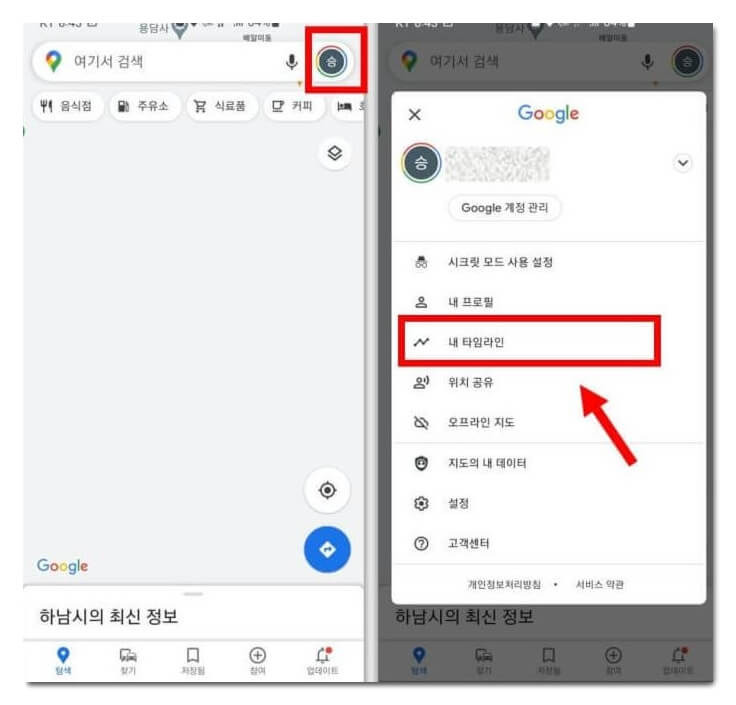
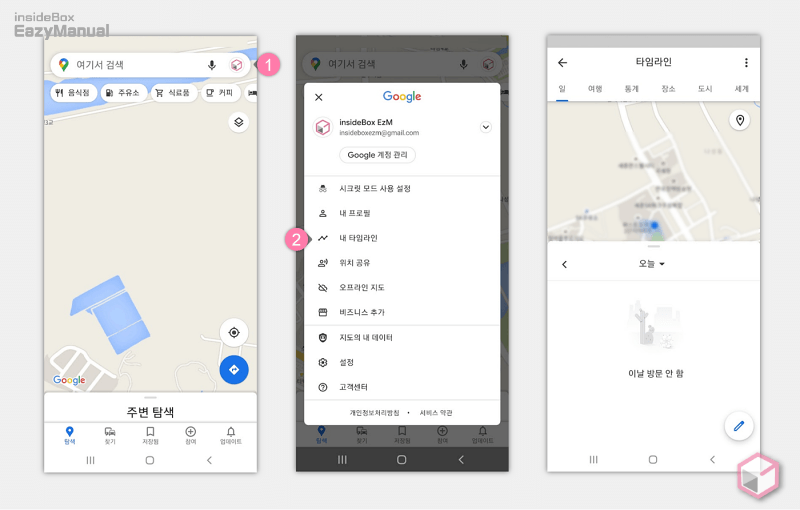
사실 구글 타임라인은 오래전에 출시된 기능인데요. ‘국외지도 반출 금지’로 사용할 수 없었지만 지금은 국내에서도 사용이 가능합니다. 웹도 모바일도 이용할 수 있는데요. 먼저 구글 홈페이지 우측 상단의 ‘앱리아이콘→지도’를 클릭합니다.
그리고 왼쪽 상단의 ‘돌삼자’ 버튼을 눌러 실행해 주세요.

그런 다음 [내 타임라인]을 선택하고 타임라인에 검색하고자 하는 날짜를 입력합니다.
그러면 이렇게 해당 날짜에 어떤 이동수단을 이용해서 언제 이동하고 얼마나 머물렀는지까지 다 확인할 수 있습니다. 몇 년 전에 방문했던 장소와 레스토랑 이름까지 모두 알 수 있습니다.
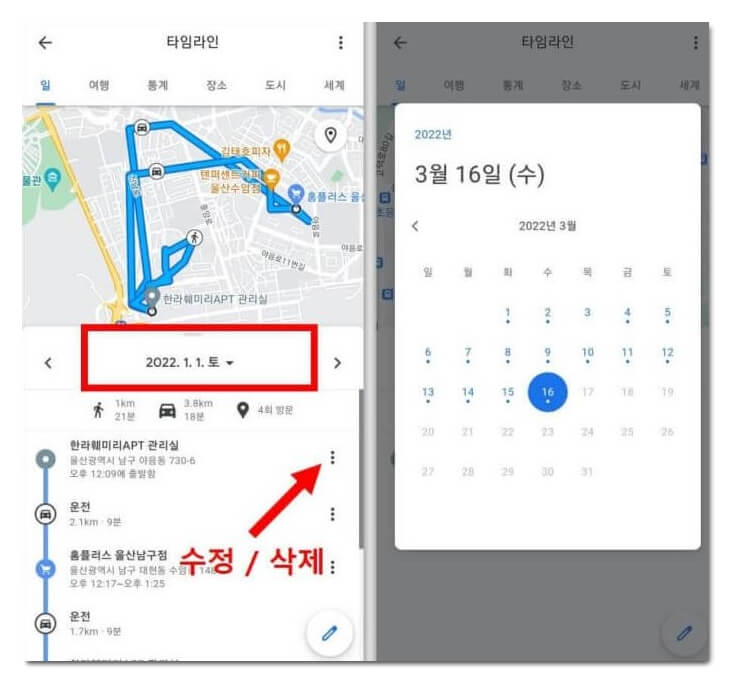
몇 년 전 필리핀 보라카이에 다녀온 여행을 검색해 보니 이렇게 이동 동선이나 시간, 이동 방법까지 다 알 수 있겠네요. 게다가 구글 포토와 연계되어 있으면 찍은 사진까지 모두 확인할 수 있습니다. 물론 여행 등 본인 기록이 잘 정리되어 있어서 되돌아보고 기념하기에는 좋지만 구글이 제 움직임을 속속들이 알고 있다니 좀 섬뜩하기도 하네요!
이렇게 모바일로도 가고 싶은 장소나 마음에 드는 장소 등을 설정하여 저장할 수 있습니다.
.jpg?type=w800)
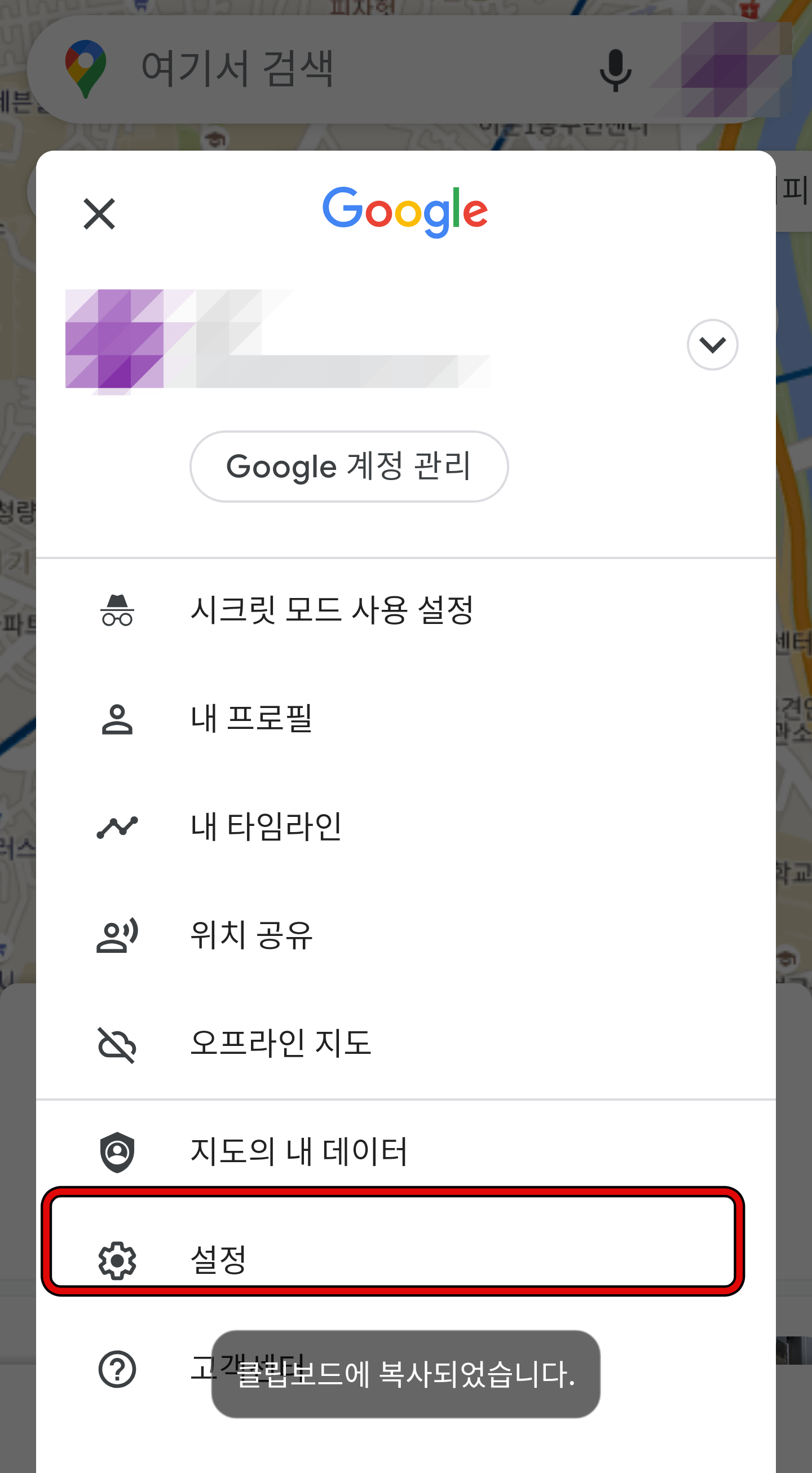
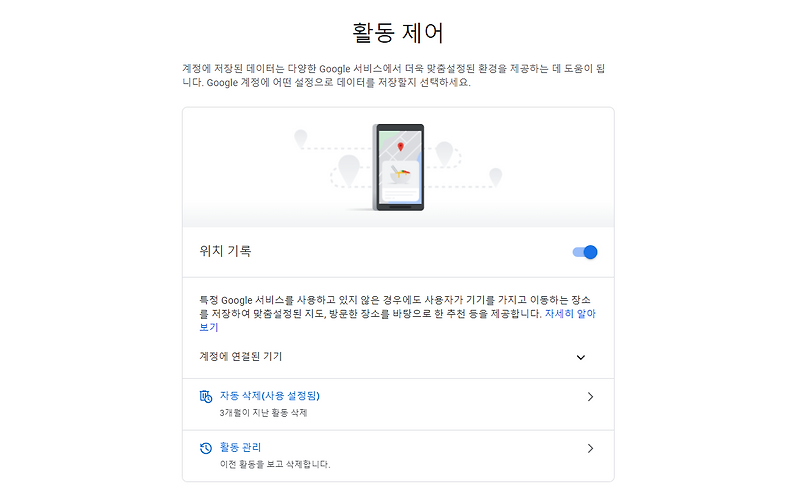
여행 카테고리만 모아서 언제 어디로 여행을 다녀왔는지, 위치나 시간 등을 자세히 알 수 있습니다.도시나 장소, 국가별로 한꺼번에 검색할 수도 있습니다. 잘 활용하면 좋은 추억을 언제든지 생생하게 돌아볼 수 있습니다.하지만 굳이 제가 간 곳을 기록으로 남기고 싶지 않은 분들도 있을 거예요. 그럼 지금부터 구글 타임라인 설정 해제 방법 알려드릴게요. 구글 맵 화면 하단에서 ‘위치 기록 관리’를 선택합니다.활동제어 화면에서 ‘위치기록→사용 안 함’으로 설정하면 더 이상 위치기록이 되지 않습니다. 참고로 위치 허용을 거부하면 날씨나 구글맵 등 구글의 위치 기반 서비스가 제대로 작동하지 않습니다.반대로사용을하면위치기록이남죠? 본인의 상황에 맞게 효과적으로 이용하세요.지극히 개인적인 총평오늘은 이렇게 구글 타임라인 설정과 해제 방법에 대해서 이야기를 나눠봤는데요. 사실 이러한 위치 기록은 구글뿐만 아니라 다수의 업체들도 위치 정보를 수집하고 있습니다. 이러한 위치정보를 바탕으로 만든 빅데이터를 이용하여 마케팅 등 다양한 방법으로 활용하고 있습니다. 역시 세상에 공짜는 없는 것 같네요. 구글 맵을 현명하게 이용하는 지혜가 필요해요!